> ## Documentation Index
> Fetch the complete documentation index at: https://docs.domsoftware.com.br/llms.txt
> Use this file to discover all available pages before exploring further.
# Gestão de Empresas (Filiais)
> Aprenda a cadastrar e gerenciar as Empresas ou Filiais (Companies) atreladas à sua conta lojista.
O Hub OmniDom permite gerenciar as informações fiscais e comerciais (Empresas) sobre as quais as transações de seu negócio ocorrem. Você pode ter apenas uma matriz ou adicionar múltiplas filiais.
## 1. Cadastrando uma Nova Empresa
Para cadastrar uma nova Empresa:
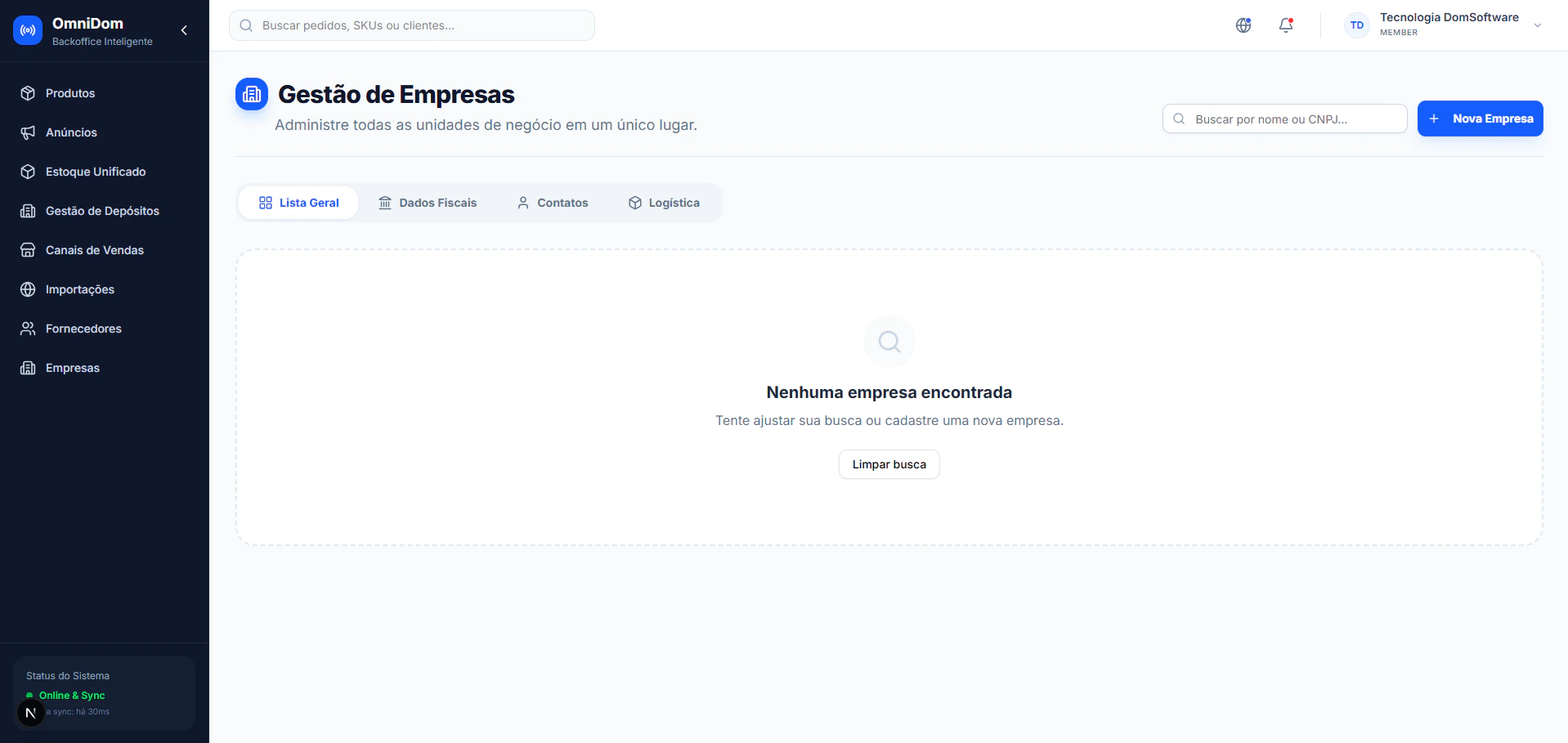
1. Acesse o menu lateral esquerdo e clique em **Empresas** (Ícone de Edifício).
2. Na tela de *Gestão de Empresas*, clique no botão **+ Nova Empresa** localizado na barra superior do lado direito da busca.
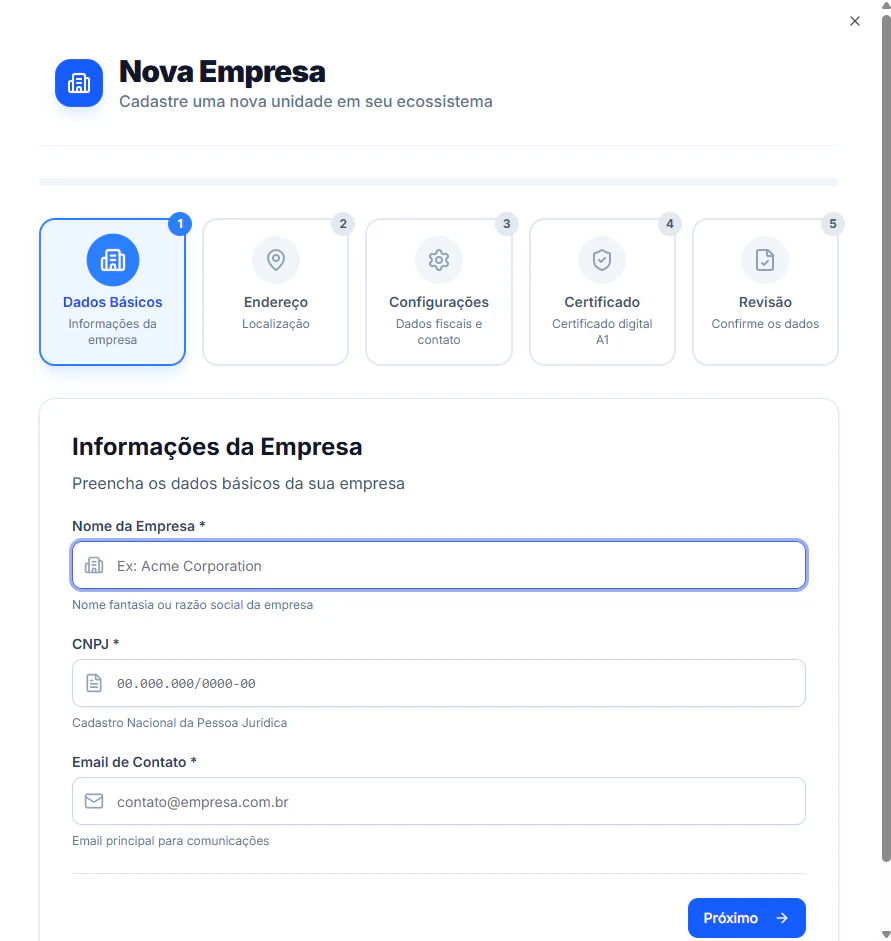
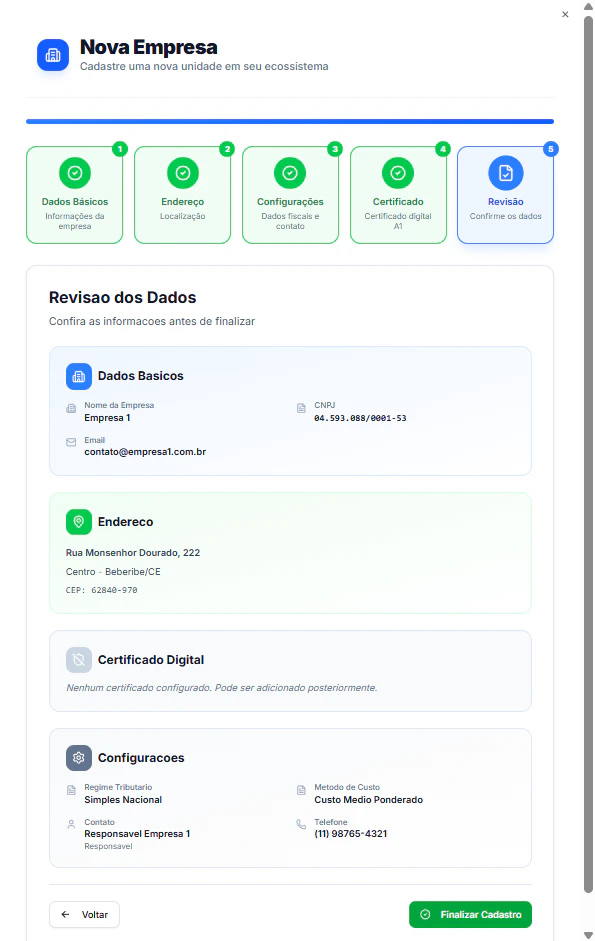
 3. Preencha o Wizard (Passo a passo) de **Dados Básicos**:
* **Nome da Empresa:** O nome fantasia ou razão social da empresa (Obrigatório).
* **CNPJ:** Somente os números ou formatado. O sistema realizará a validação de máscara.
* **E-mail:** E-mail administrativo de contato.
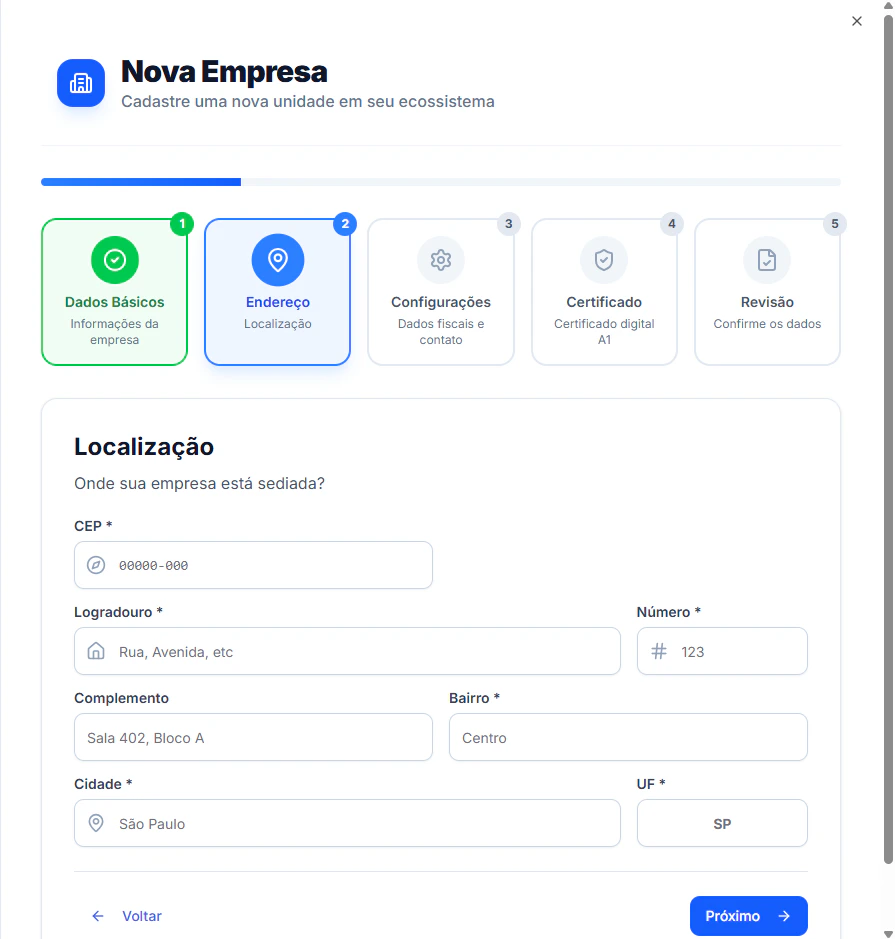
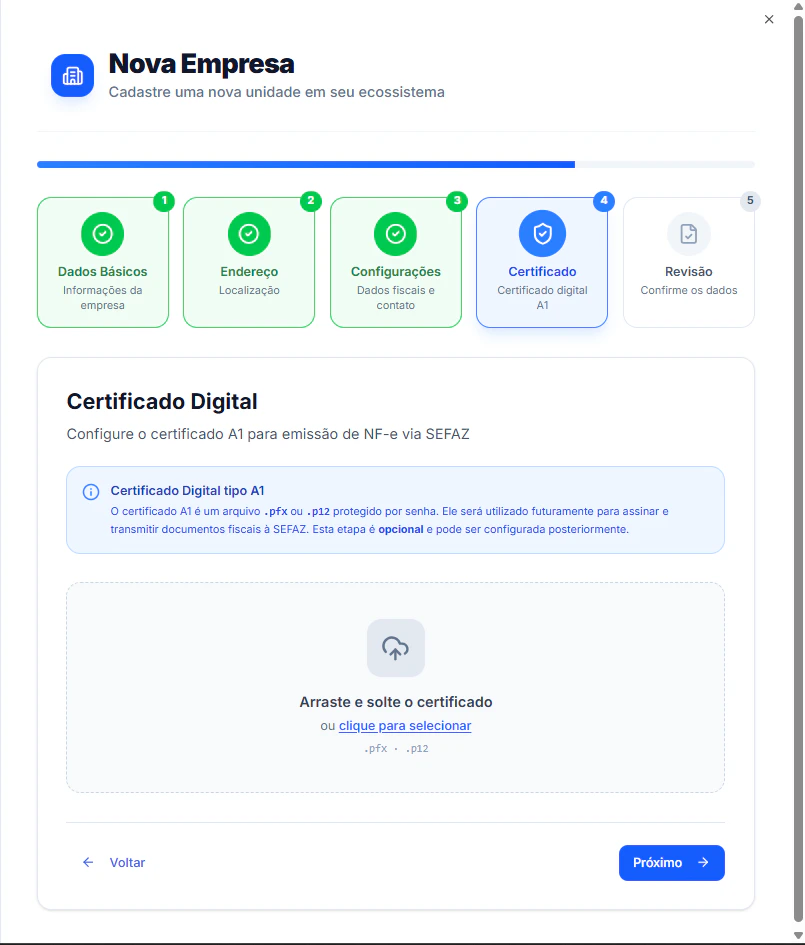
4. Avance para preencher as seções de Endereço físico e salve as informações.
3. Preencha o Wizard (Passo a passo) de **Dados Básicos**:
* **Nome da Empresa:** O nome fantasia ou razão social da empresa (Obrigatório).
* **CNPJ:** Somente os números ou formatado. O sistema realizará a validação de máscara.
* **E-mail:** E-mail administrativo de contato.
4. Avance para preencher as seções de Endereço físico e salve as informações.

 ## 2. Inativando uma Operação (Filial)
Caso sua empresa feche uma filial, você pode inativá-la temporariamente.
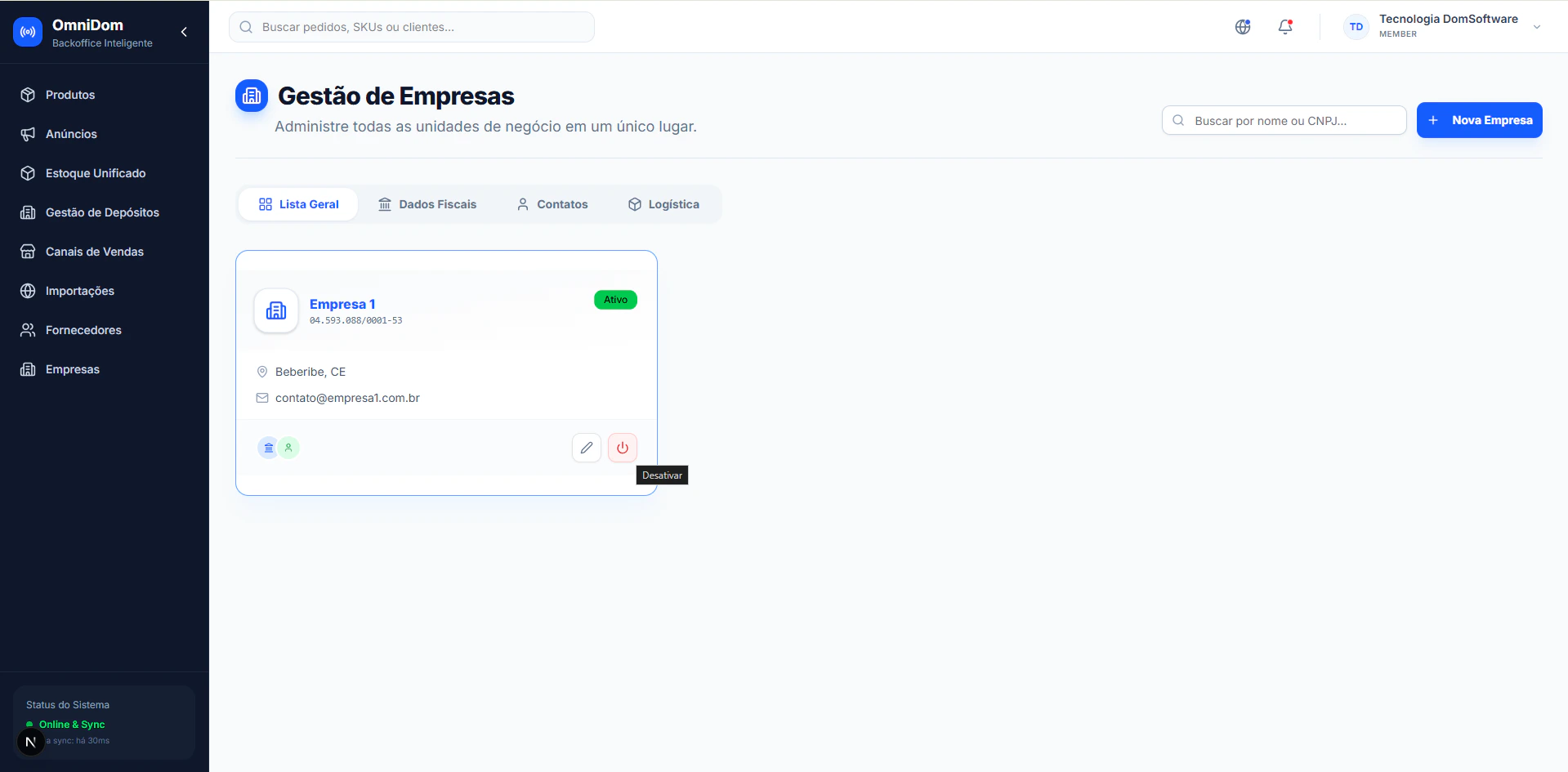
1. Na lista de Empresas (Painel de navegação de cards/tabela), encontre a filial desejada e clique em **Editar**.
2. Altere a aba de "Empresa Ativa" para desativar. O painel exibirá o alerta toast verde *"Empresa desativada com sucesso!"*.
A partir deste momento, aquele CNPJ não poderá faturar novos pedidos nem processar NF-es através do Hub.
## 2. Inativando uma Operação (Filial)
Caso sua empresa feche uma filial, você pode inativá-la temporariamente.
1. Na lista de Empresas (Painel de navegação de cards/tabela), encontre a filial desejada e clique em **Editar**.
2. Altere a aba de "Empresa Ativa" para desativar. O painel exibirá o alerta toast verde *"Empresa desativada com sucesso!"*.
A partir deste momento, aquele CNPJ não poderá faturar novos pedidos nem processar NF-es através do Hub.
 ## 3. Configurações de Faturamento & Compartilhamento de Estoque
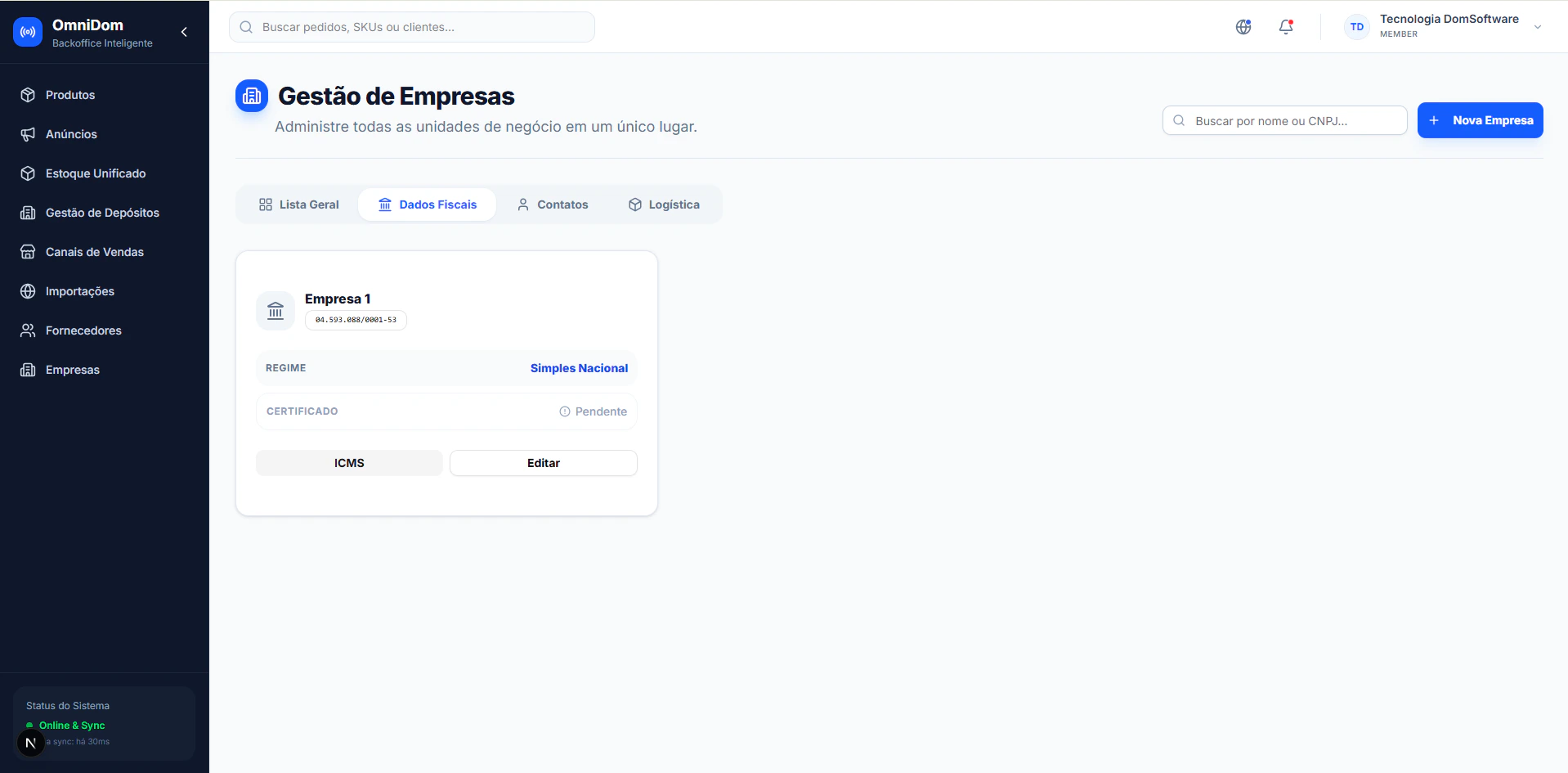
Em detalhes da Empresa, acesse a configuração fiscal de emissão padrão para definir as regras fiscais primárias.
Além disso, no momento de criação ou edição, o sistema pode expor uma sessão para "Compartilhar o mesmo estoque físico com outras empresas" cadastradas, útil para estratégias cross-docking ágeis de multi-CNPJ operando o mesmo armazém.
## 3. Configurações de Faturamento & Compartilhamento de Estoque
Em detalhes da Empresa, acesse a configuração fiscal de emissão padrão para definir as regras fiscais primárias.
Além disso, no momento de criação ou edição, o sistema pode expor uma sessão para "Compartilhar o mesmo estoque físico com outras empresas" cadastradas, útil para estratégias cross-docking ágeis de multi-CNPJ operando o mesmo armazém.
 > \[!TIP]
> **Você sabia?** O suporte a múltiplas empresas no OmniDom facilita sua modelagem tributária, permitindo que a baixa de estoque na Matriz sirva de espelho para as contas de Marketplaces de sua Filial.
> \[!TIP]
> **Você sabia?** O suporte a múltiplas empresas no OmniDom facilita sua modelagem tributária, permitindo que a baixa de estoque na Matriz sirva de espelho para as contas de Marketplaces de sua Filial.