> ## Documentation Index
> Fetch the complete documentation index at: https://docs.domsoftware.com.br/llms.txt
> Use this file to discover all available pages before exploring further.
# Importação de Notas Fiscais
> Dê entrada de compras no estoque e crie novos produtos instantaneamente pelo XML da NF-e.
Para ganhar tempo (e evitar erros de digitação), o módulo de Importação permite que todo o cadastro de produto e o aumento do saldo de estoque sejam feitos apenas importando a nota fiscal enviada pelo seu fornecedor (XML da NF-e).
***
## 1. Importando o XML de Fornecedor
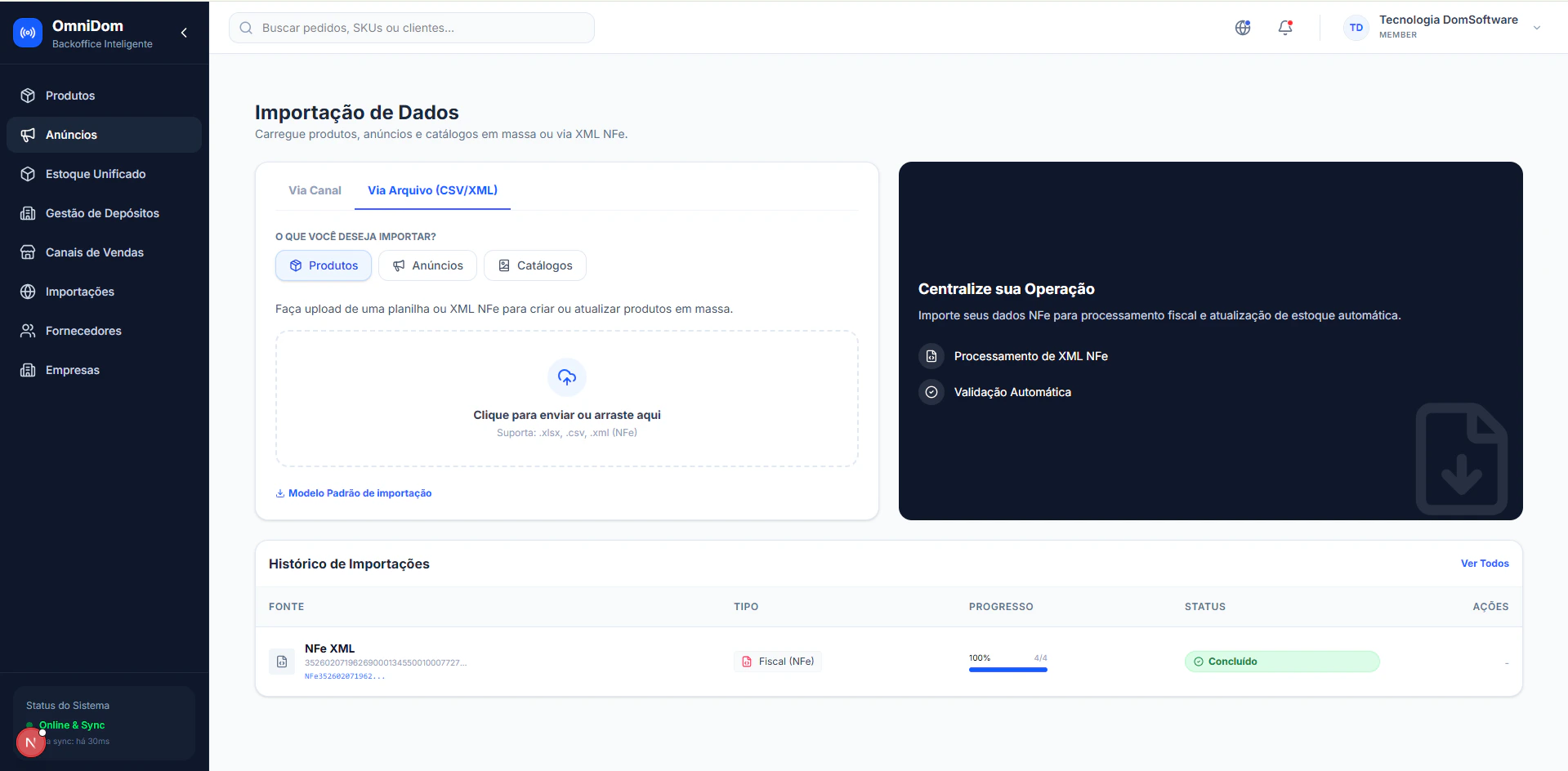
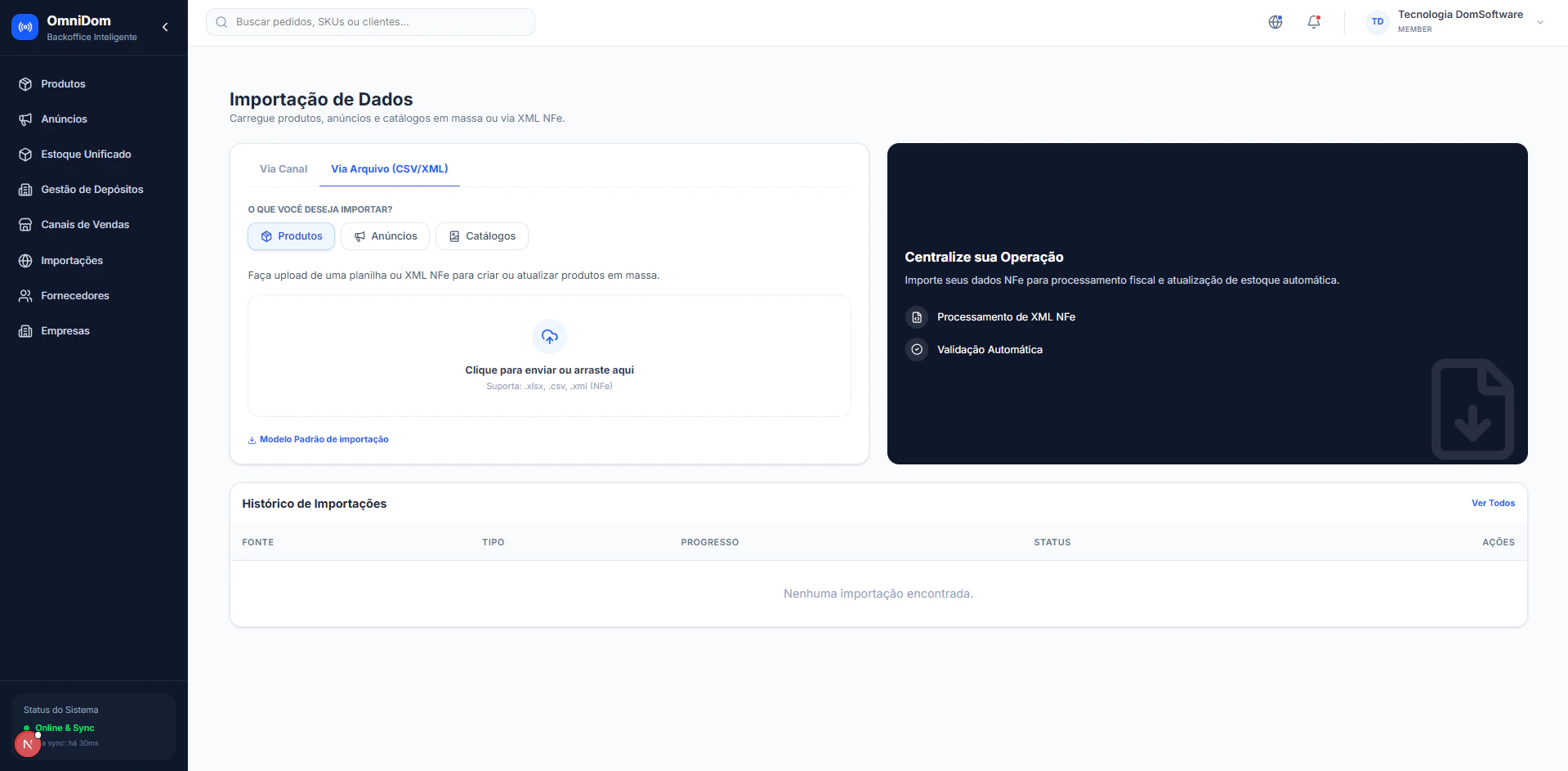
No menu, vá em **Fiscal / Compras** e selecione **Importar NF-e**.
* Clique no quadro para selecionar o arquivo XML no seu computador, ou arraste e solte o arquivo na tela.
* O sistema fará a leitura inicial, validará a autenticidade e mostrará o resumo da nota (Fornecedor, CFOP, Impostos e Total).
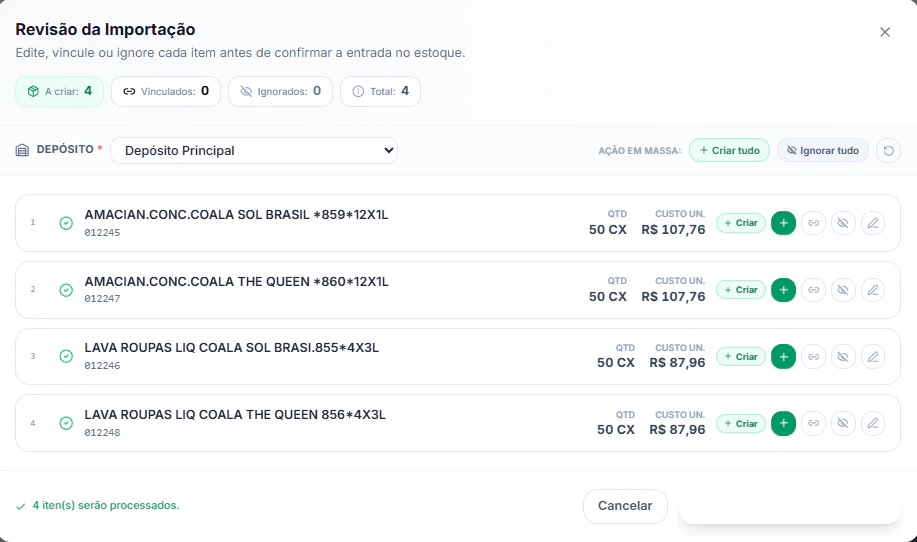
O OmniDom abrirá uma tela listando linha a linha todos os produtos contidos no XML enviado pelo Fornecedor.
 ***
## 2. Relacionamento de Fornecedor vs Base Local
Seu fornecedor emite a nota fiscal com o código de barras ou SKU *dele*. O OmniDom precisa garantir que não haverá duplicidade na sua base.
Nesta etapa, para cada linha da nota importada, o sistema avaliará:
1. **Verde (Encontrado via EAN/NCM):** O sistema detectou que aquele produto já existe no seu OmniDom. A quantidade comprada será somada ao estoque.
2. **Amarelo (Requer Atenção):** O sistema não encontrou o produto correspondente.
Neste caso de produto não encontrado, você terá duas opções direto na tela:
* **"Vincular Existente":** Você busca manualmente no Catálogo com qual produto aquela linha se relaciona.
* **"Cadastrar como Novo":** O OmniDom pegará os dados da nota (Nome, EAN, NCM, Preço de Custo) e criará um Produto Novo no seu catálogo!
***
## 2. Relacionamento de Fornecedor vs Base Local
Seu fornecedor emite a nota fiscal com o código de barras ou SKU *dele*. O OmniDom precisa garantir que não haverá duplicidade na sua base.
Nesta etapa, para cada linha da nota importada, o sistema avaliará:
1. **Verde (Encontrado via EAN/NCM):** O sistema detectou que aquele produto já existe no seu OmniDom. A quantidade comprada será somada ao estoque.
2. **Amarelo (Requer Atenção):** O sistema não encontrou o produto correspondente.
Neste caso de produto não encontrado, você terá duas opções direto na tela:
* **"Vincular Existente":** Você busca manualmente no Catálogo com qual produto aquela linha se relaciona.
* **"Cadastrar como Novo":** O OmniDom pegará os dados da nota (Nome, EAN, NCM, Preço de Custo) e criará um Produto Novo no seu catálogo!
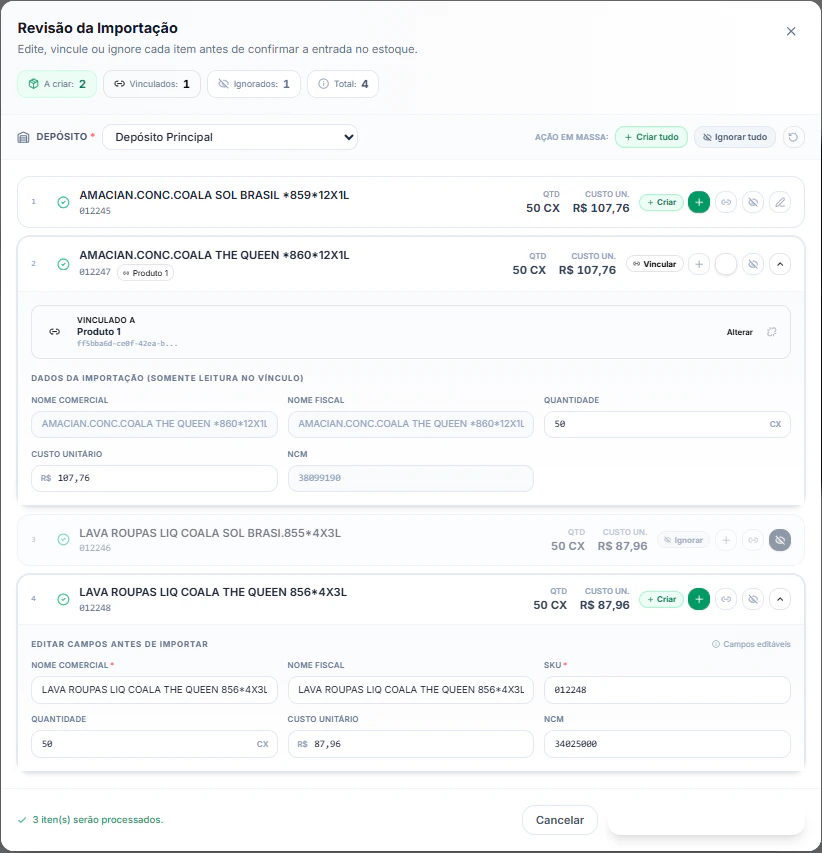 Sempre confira os valores na coluna *Fator de Conversão*. Se você comprou "1 Caixa com 12", você pode orientar o importador a dar entrada de "12 unidades" avulsas, e não 1 unidade (caixa).
***
## 3. Finalizando a Importação (Alimentação de Estoque e Custos)
Após todos os itens ficarem "Verdes" ou serem criados:
Clique em **Confirmar Entrada**.
Neste exato segundo, o sistema:
1. Aumentará o Saldo Físico do depósito selecionado.
2. Recalculará o **Preço de Custo** (CMC - Custo Médio Ponderado), diluindo possíveis valores de frete ou IPI que vieram na Nota.
3. Atualizará os Custos de quaisquer Kits que dependam desses produtos que entraram mais caros ou mais baratos.
Sempre confira os valores na coluna *Fator de Conversão*. Se você comprou "1 Caixa com 12", você pode orientar o importador a dar entrada de "12 unidades" avulsas, e não 1 unidade (caixa).
***
## 3. Finalizando a Importação (Alimentação de Estoque e Custos)
Após todos os itens ficarem "Verdes" ou serem criados:
Clique em **Confirmar Entrada**.
Neste exato segundo, o sistema:
1. Aumentará o Saldo Físico do depósito selecionado.
2. Recalculará o **Preço de Custo** (CMC - Custo Médio Ponderado), diluindo possíveis valores de frete ou IPI que vieram na Nota.
3. Atualizará os Custos de quaisquer Kits que dependam desses produtos que entraram mais caros ou mais baratos.