> ## Documentation Index
> Fetch the complete documentation index at: https://docs.domsoftware.com.br/llms.txt
> Use this file to discover all available pages before exploring further.
# Vinculação de Anúncios
> Veja como associar os anúncios publicados nos marketplaces aos seus produtos no OmniDom.
Quando você conecta uma conta (como mostrado no Guia de Integrações), o OmniDom importa automaticamente todos os anúncios que você já possui lá. Porém, para que o saldo de estoque atualize corretamente, você precisa **vincular** (ou "linkar") o Anúncio com o Produto Base do Catálogo.
***
## 1. Como Vincular um Anúncio Existente
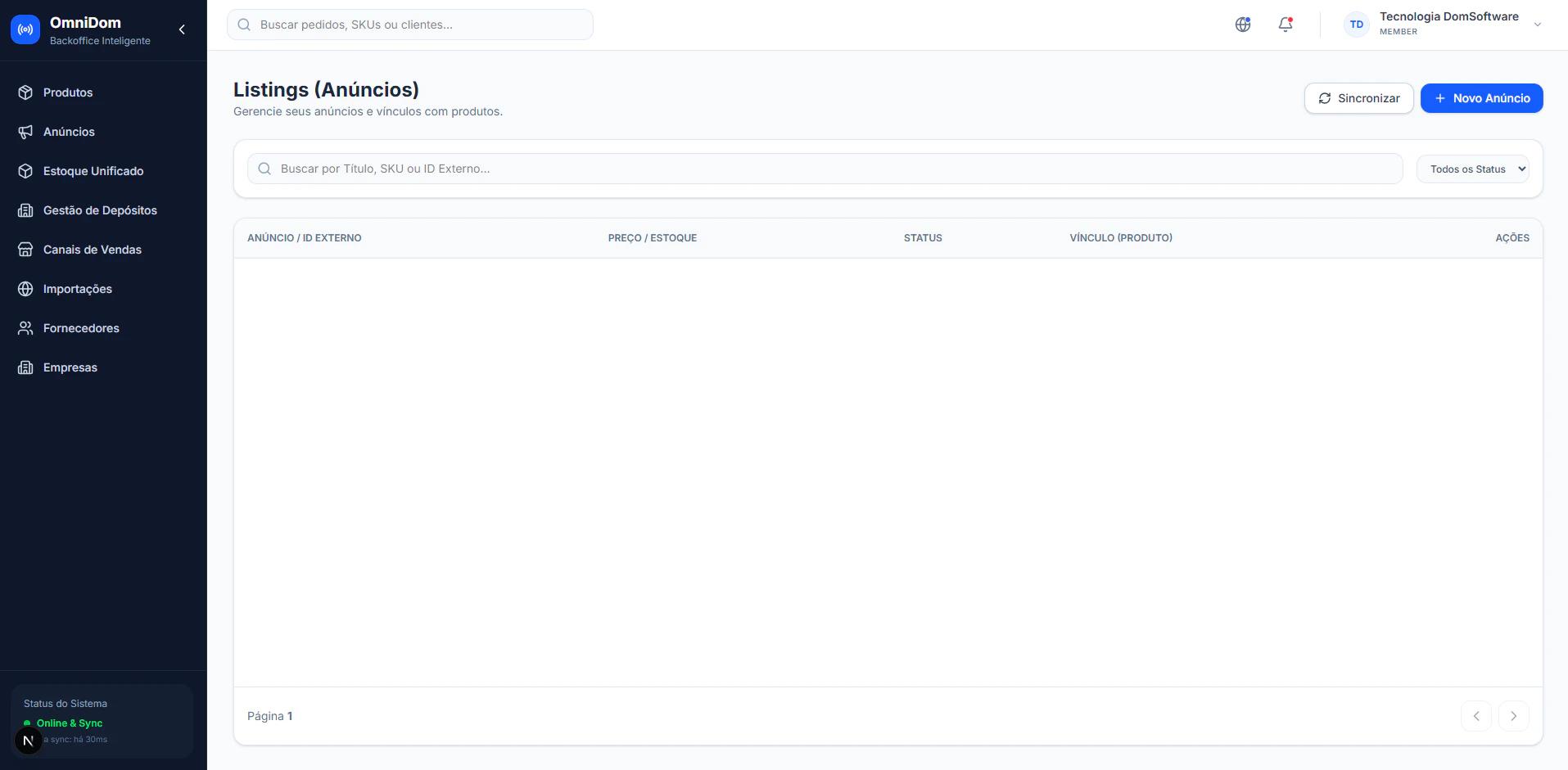
No menu esquerdo, vá em **Anúncios** > **Gerenciar Anúncios**.
No topo da tela, clique na aba **Não Vinculados**. Estes são os itens que os marketplaces importaram, mas que o OmniDom ainda não sabe "qual produto de fato ele é".
* Clique no botão **Vincular** na linha do anúncio.
* Uma janela se abrirá listando seu Catálogo de Produtos.
* Busque pelo nome ou SKU do seu produto interno.
* Clique em **Confirmar Vínculo**.
**Auto-Vinculação por SKU:** Se o anúncio na Shopee/ML possuir **exatamente o mesmo SKU** do produto cadastrado no seu catálogo do OmniDom, o sistema tenta realizar o vínculo de forma automática!
 ***
## 2. Editando Anúncios em Massa
Para alterar preços ou status diretamente no canal de venda ser sair do Hub:
Vá na aba principal de **Todos os Anúncios**.
Você poderá editar diretamente na grid (tabela) propriedades rápidas como **Preço de Venda** e **Status** (Ativar/Pausar).
As alterações feitas nessa tela são enviadas em tempo real (via API) para pausar ou atualizar preços no Mercado Livre ou Shopee.
***
## 3. Como Publicar um Anúncio Novo (Listar Produto)
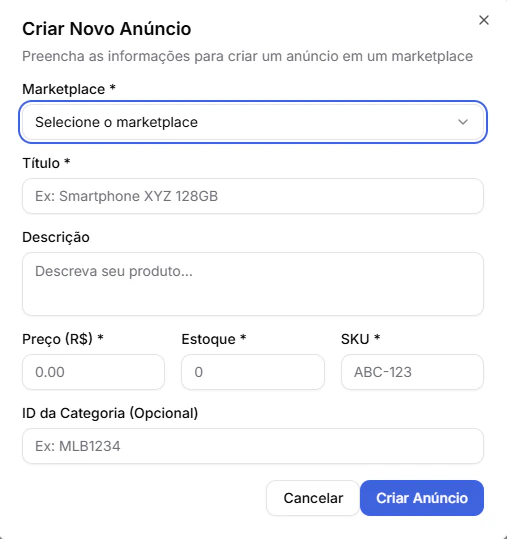
Em vez de ir no Mercado Livre para criar o anúncio do zero, você pode mandar o OmniDom publicá-lo:
1. Acesse o **Catálogo de Produtos**.
2. No produto desejado, clique no botão de ações (`...`) e escolha **Publicar em Marketplace**.
3. Selecione a Conta de Destino (ex: `Mercado Livre - Loja Principal`).
4. Escolha a **Categoria Final** no marketplace e preencha a Ficha Técnica exigida (Cor, Marca, etc - as exigências dependem da categoria!).
5. Clique em **Publicar**.
Seu produto agora se tornou um novo anúncio no marketplace escolhido, e no sistema ele já nascerá automaticamente "Vinculado" ao catálogo!
***
## 2. Editando Anúncios em Massa
Para alterar preços ou status diretamente no canal de venda ser sair do Hub:
Vá na aba principal de **Todos os Anúncios**.
Você poderá editar diretamente na grid (tabela) propriedades rápidas como **Preço de Venda** e **Status** (Ativar/Pausar).
As alterações feitas nessa tela são enviadas em tempo real (via API) para pausar ou atualizar preços no Mercado Livre ou Shopee.
***
## 3. Como Publicar um Anúncio Novo (Listar Produto)
Em vez de ir no Mercado Livre para criar o anúncio do zero, você pode mandar o OmniDom publicá-lo:
1. Acesse o **Catálogo de Produtos**.
2. No produto desejado, clique no botão de ações (`...`) e escolha **Publicar em Marketplace**.
3. Selecione a Conta de Destino (ex: `Mercado Livre - Loja Principal`).
4. Escolha a **Categoria Final** no marketplace e preencha a Ficha Técnica exigida (Cor, Marca, etc - as exigências dependem da categoria!).
5. Clique em **Publicar**.
Seu produto agora se tornou um novo anúncio no marketplace escolhido, e no sistema ele já nascerá automaticamente "Vinculado" ao catálogo!