> ## Documentation Index
> Fetch the complete documentation index at: https://docs.domsoftware.com.br/llms.txt
> Use this file to discover all available pages before exploring further.
# Gestão de Produtos e Kits
> Aprenda passo a passo como cadastrar produtos simples, variações e criar kits compostos no OmniDom.
Bem-vindo ao guia prático de Gestão de Produtos! Aqui você aprenderá as operações do dia a dia para manter seu catálogo organizado e pronto para vendas.
***
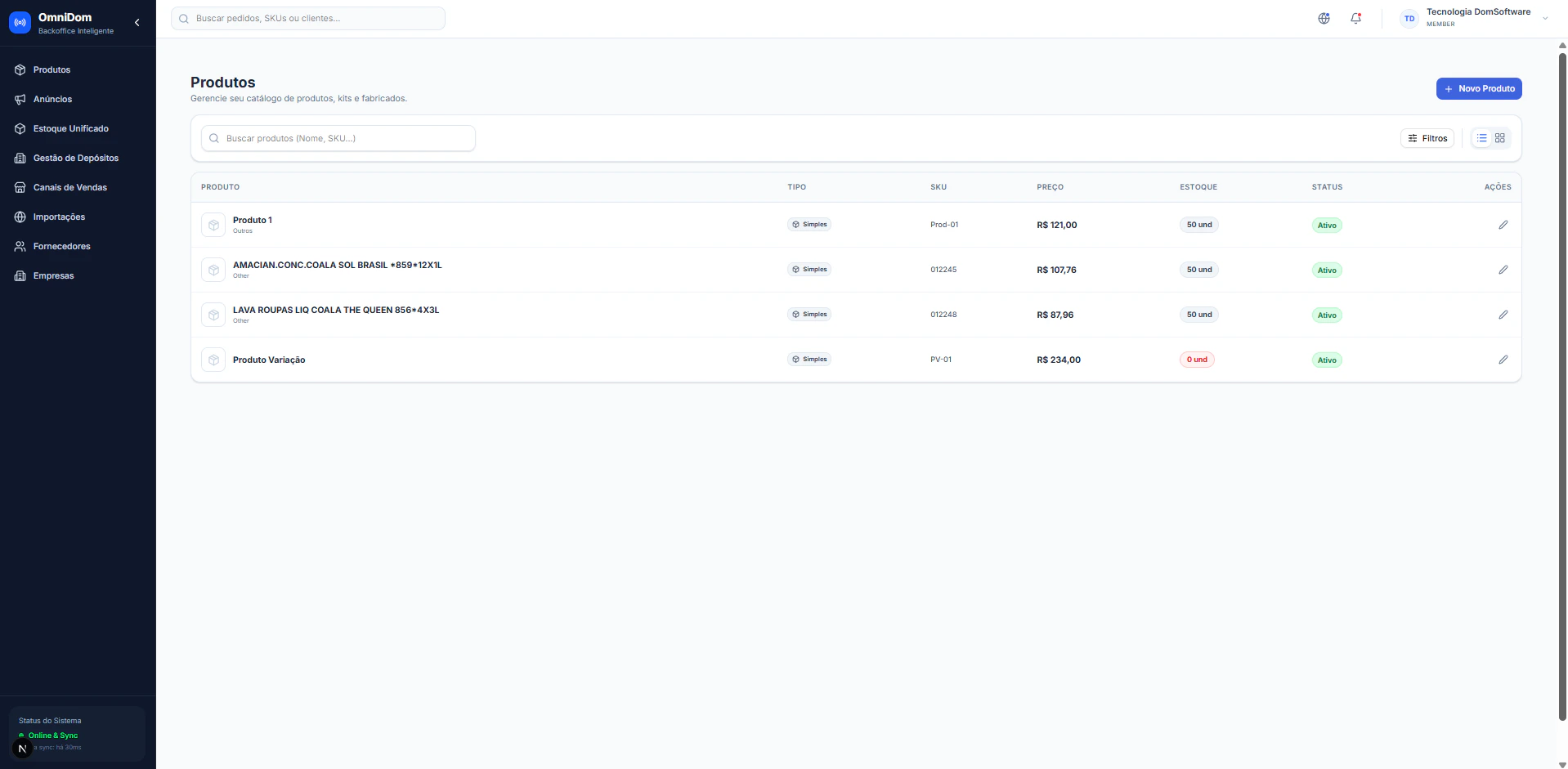
## 1. Como cadastrar um Produto Simples
Um **Produto Simples** é um item individual vendido na sua loja que possui seu próprio controle de estoque (ex: uma caneca, uma capinha de celular).
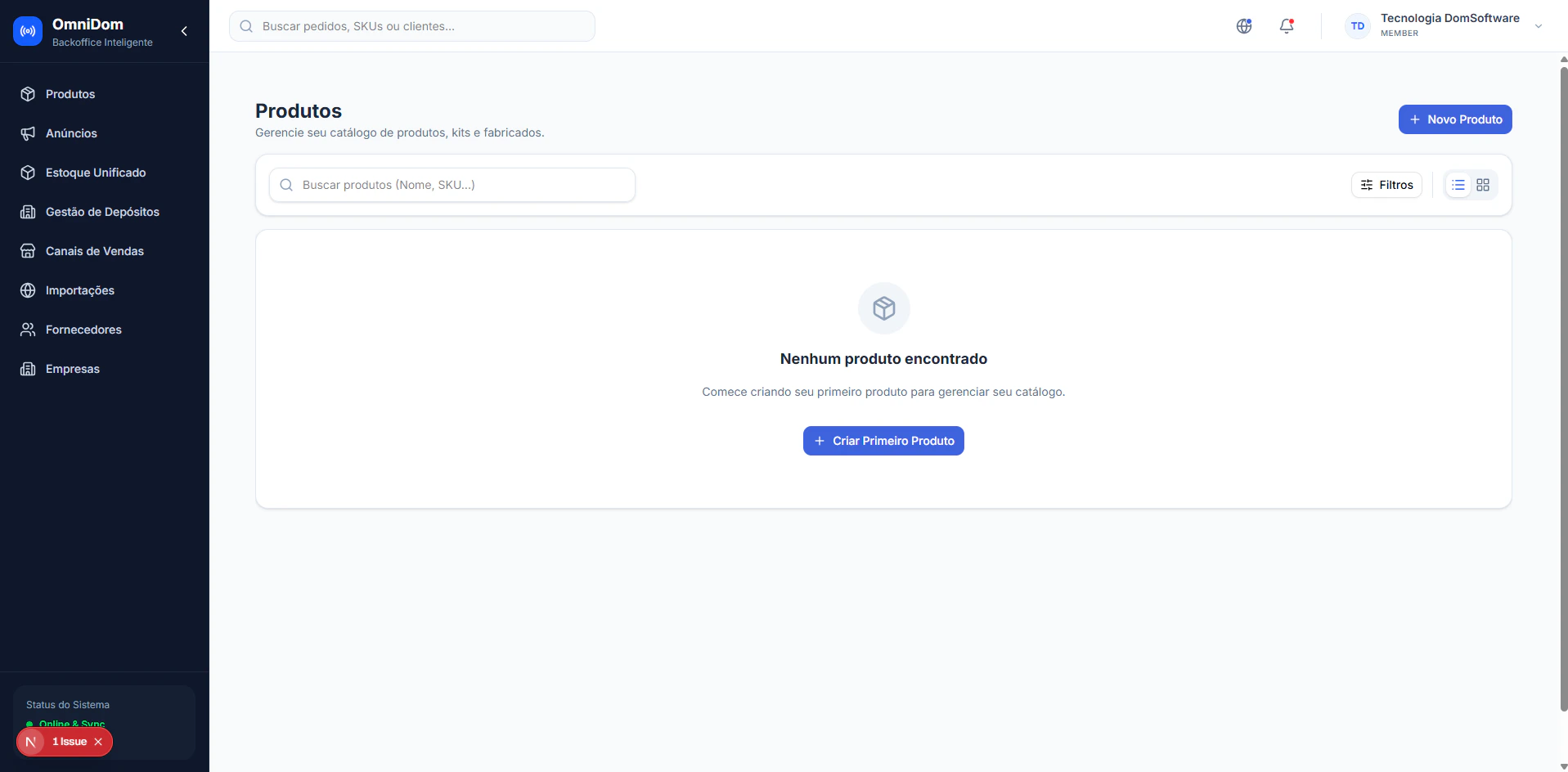
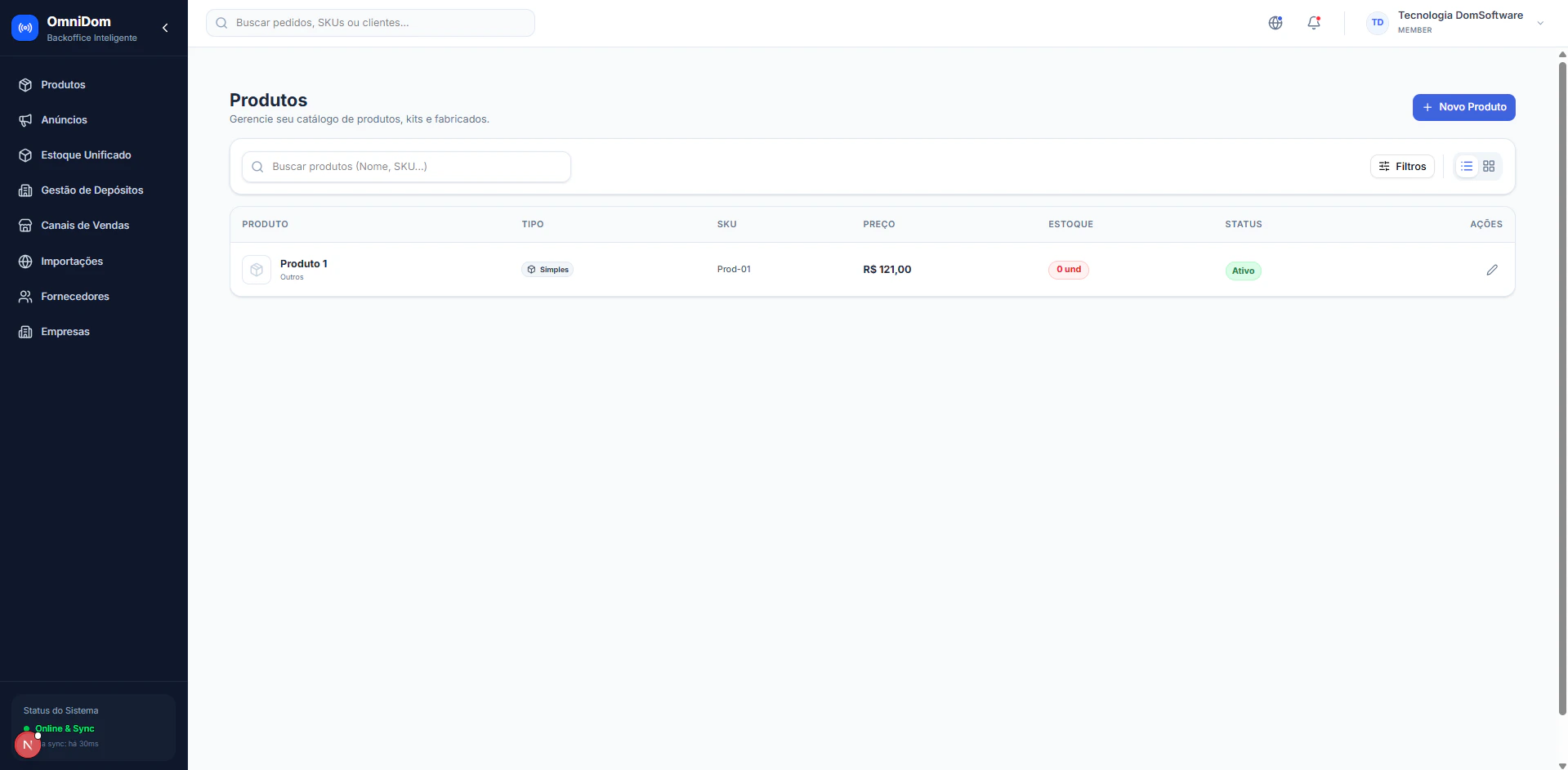
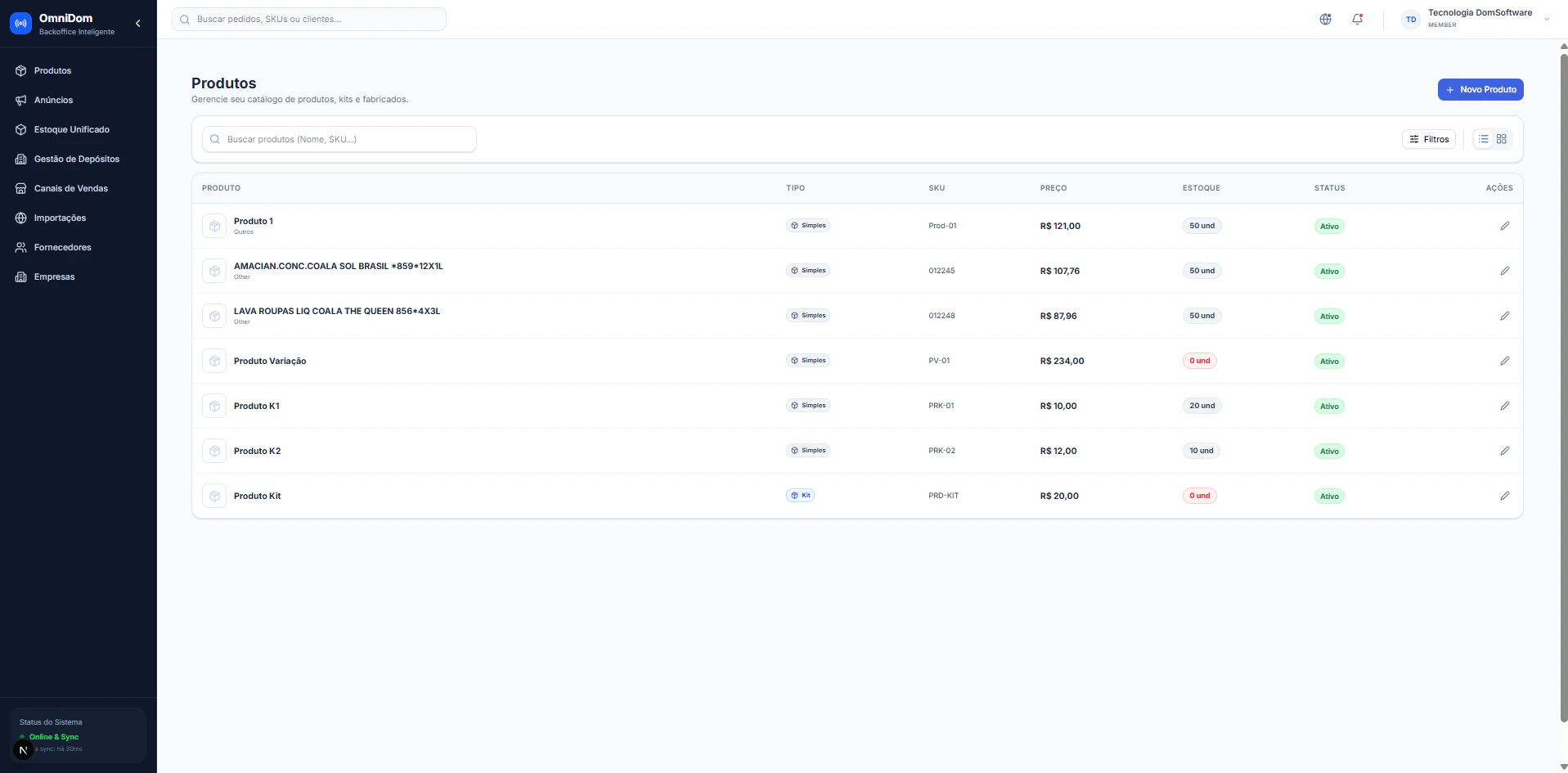
No menu lateral esquerdo, clique em **Catálogo** e depois selecione **Produtos**.
Clique no botão azul **+ Novo Produto** no canto superior direito da tela.
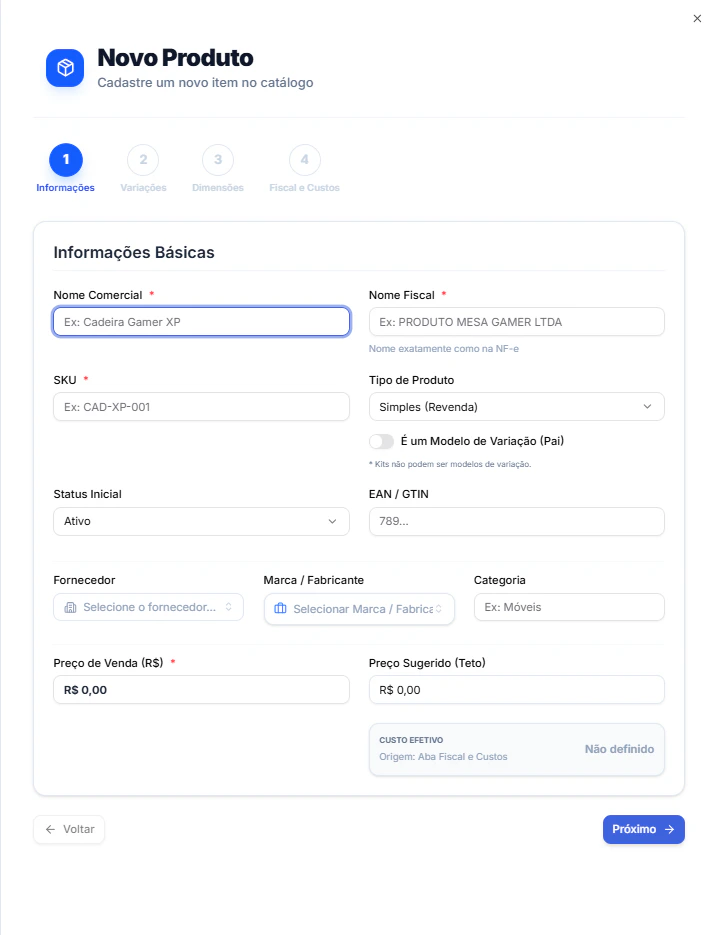
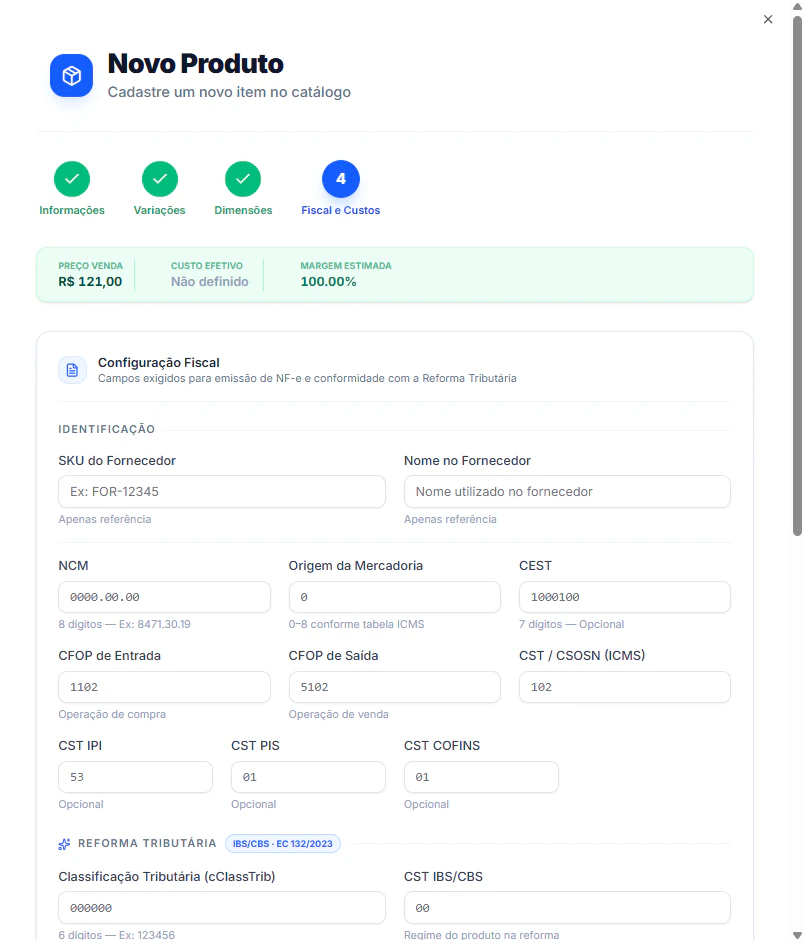
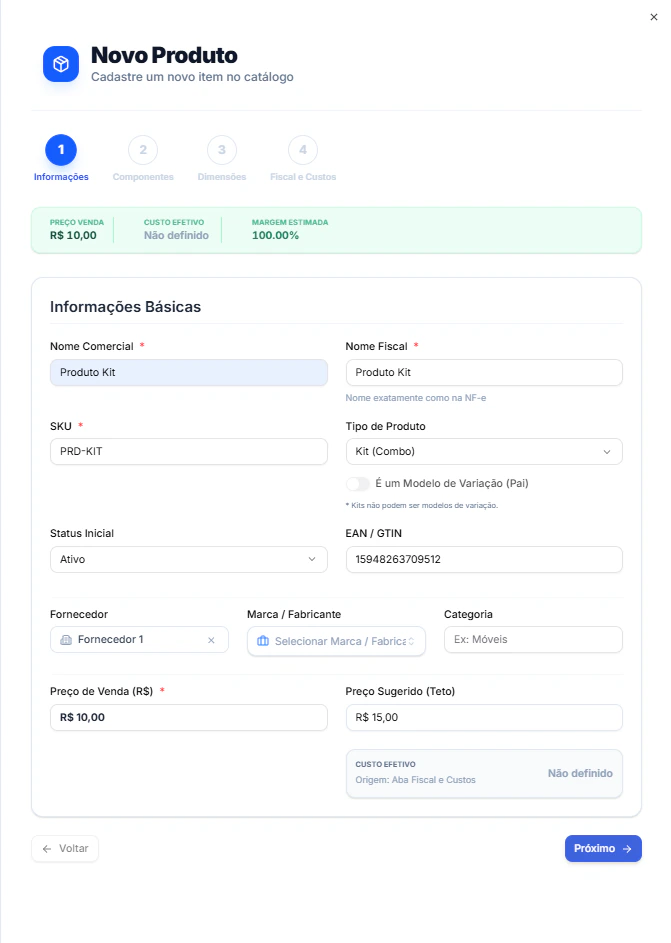
* **Nome Comercial:** O nome que aparecerá no anúncio (ex: *Camiseta Básica Preta*).
* **SKU:** O código único de identificação do produto. Deve ser exclusivo.
* **Tipo de Produto:** Selecione `Simples`.
* Insira o **Preço de Venda**.
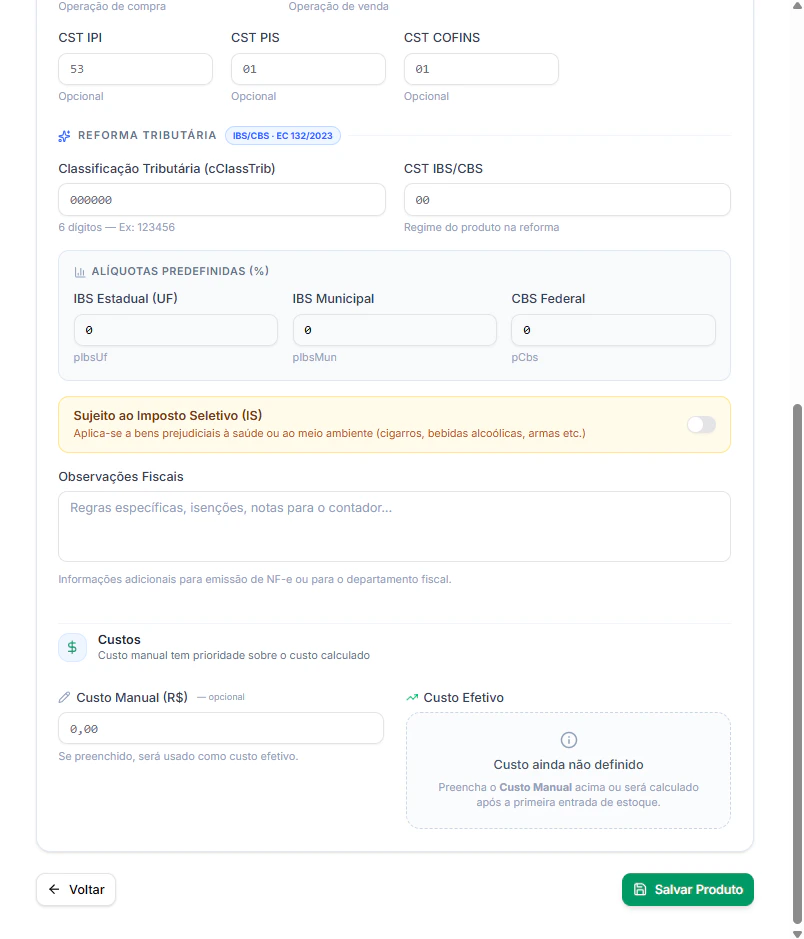
* Opcionalmente, adicione o **Preço de Custo** para cálculos de margem de lucro.
* Selecione a **Categoria** correspondente.
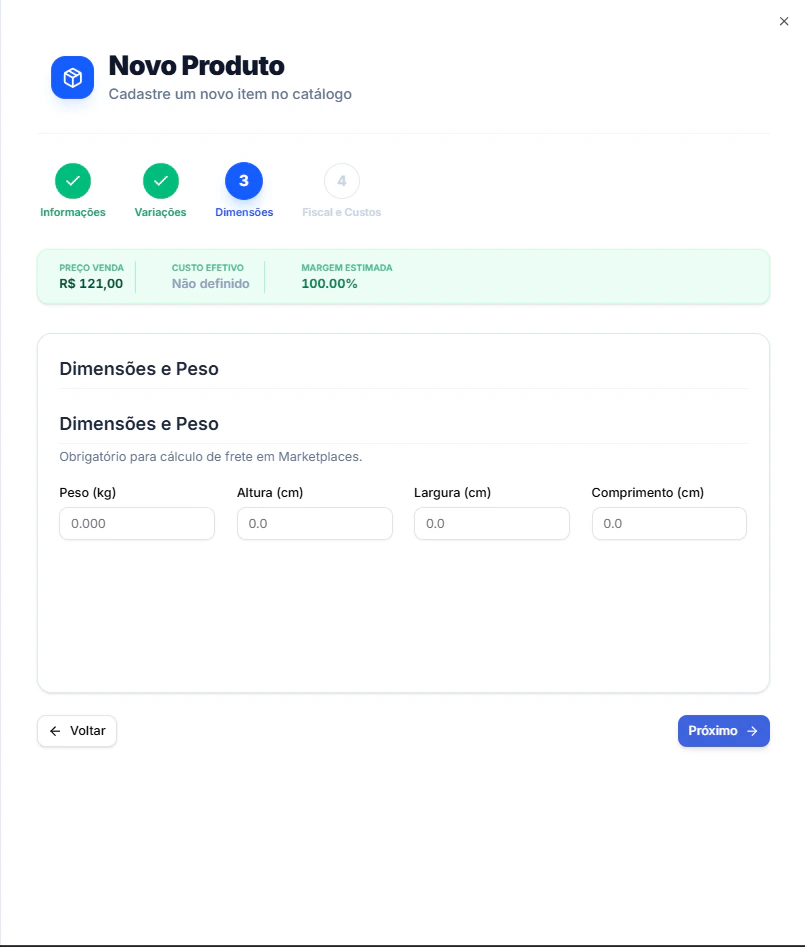
Clique em **Salvar Produto** no final da página. O sistema redirecionará você para a tela de detalhes do produto recém-criado.
 ***
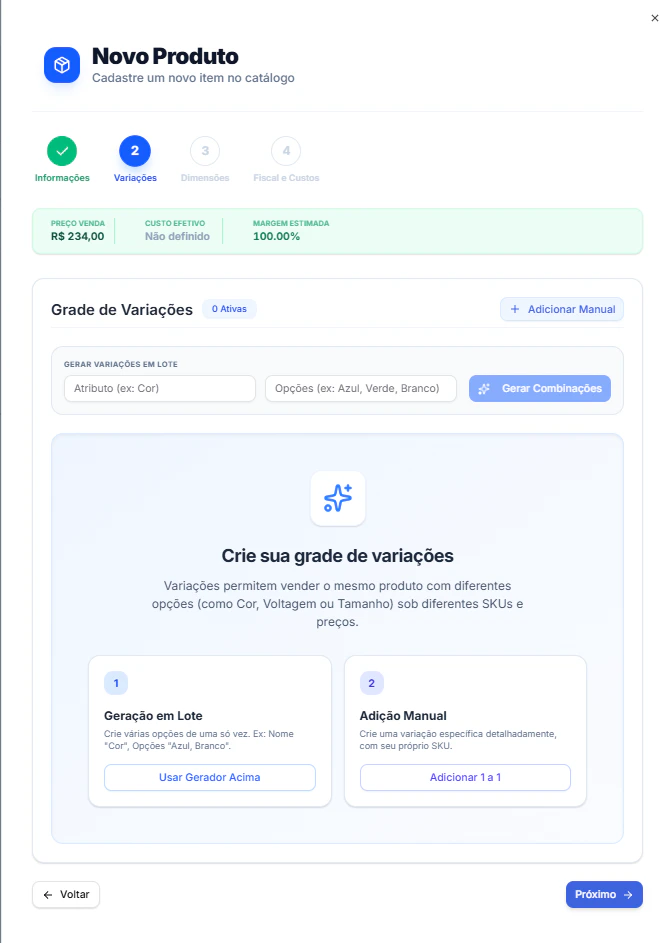
## 2. Como adicionar Variações a um Produto
Se você vende um produto que possui opções diferentes (como Tamanho ou Cor), você deve cadastrá-lo como um produto com variações.
As variações só podem ser adicionadas a produtos do tipo **Simples**.
Na lista de produtos, encontre o item desejado e clique em **Editar/Detalhes**.
No menu interno do produto, clique na aba **Variações**.
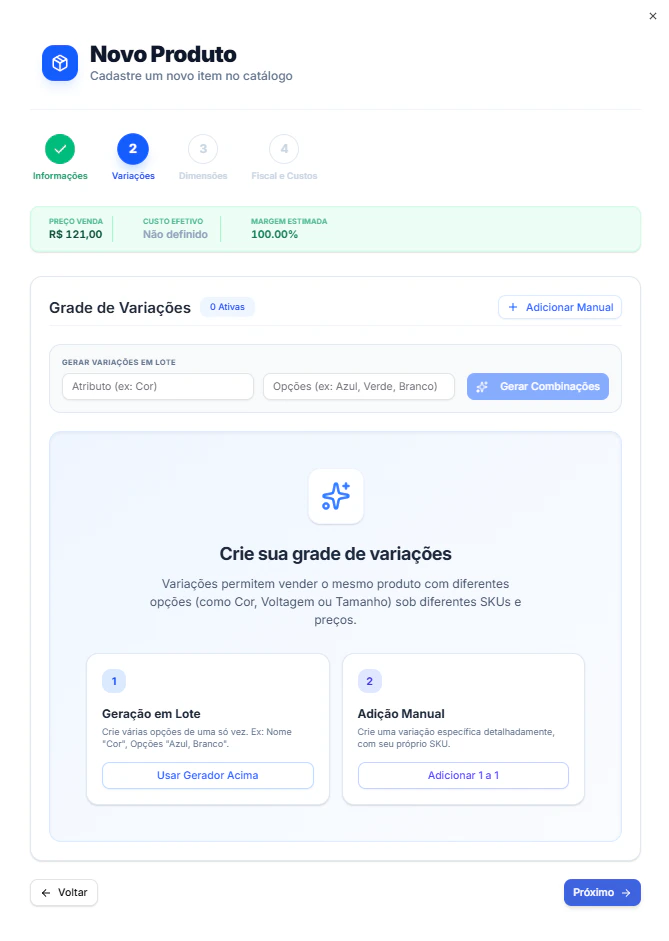
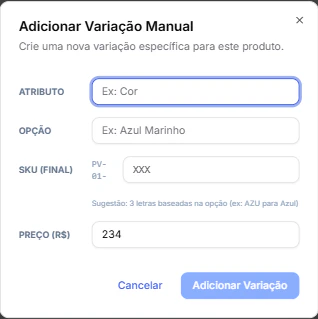
* Clique em **+ Nova Variação**.
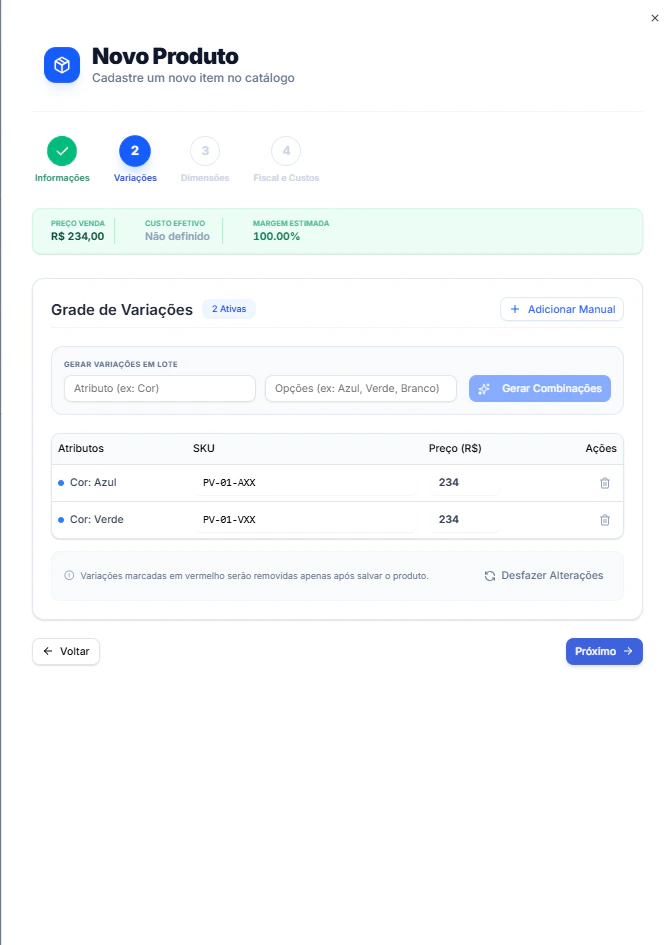
* Adicione os atributos. Por exemplo: Atributo `Cor` = `Preto`, Atributo `Tamanho` = `M`.
* Insira o **SKU específico** dessa variação (ex: *CAM-PRETA-M*).
* Defina o preço específico, se for diferente do preço base.
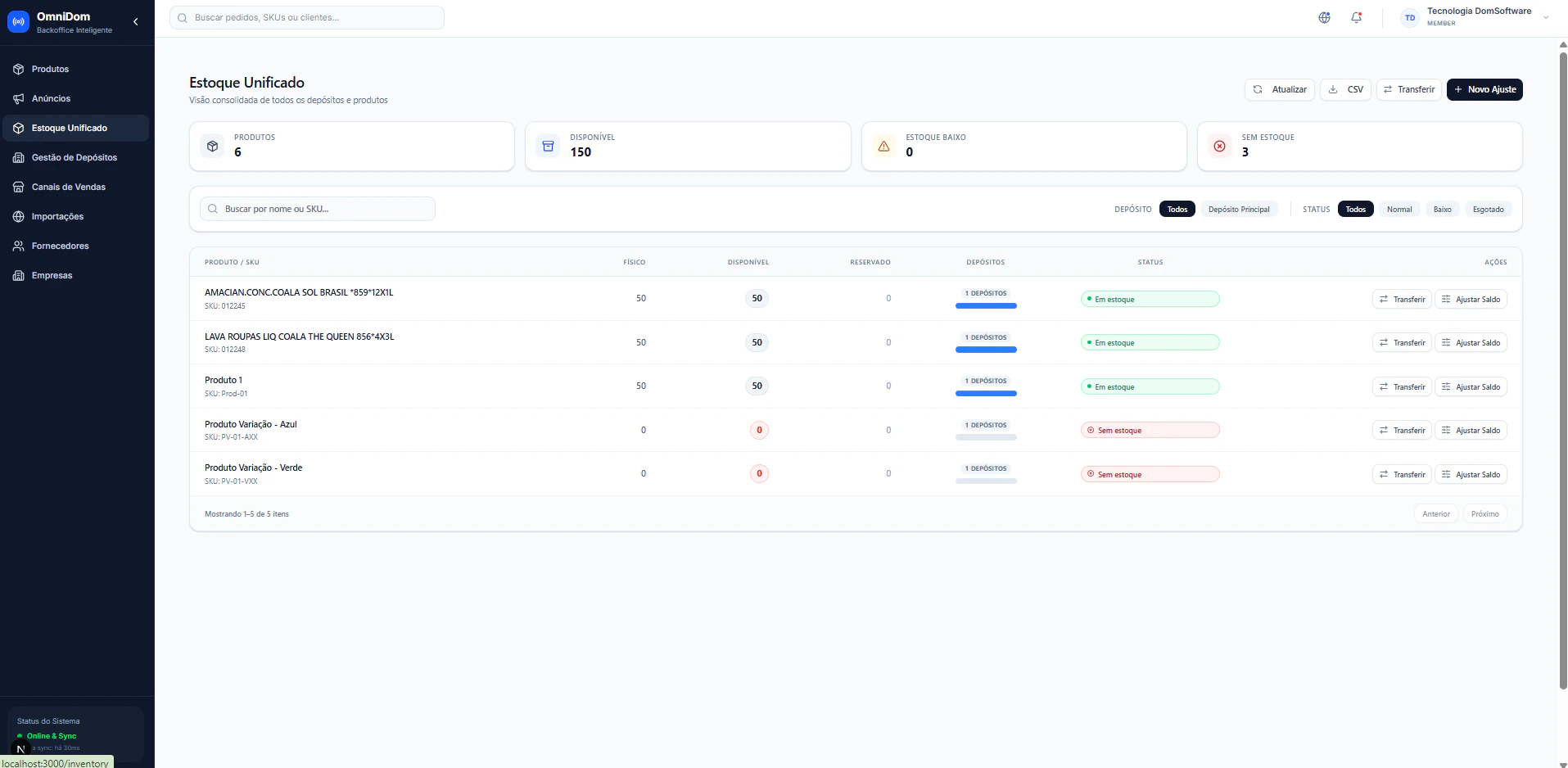
Clique em **Adicionar Variação**. Repita o processo para todas as opções (P, M, G).
***
## 2. Como adicionar Variações a um Produto
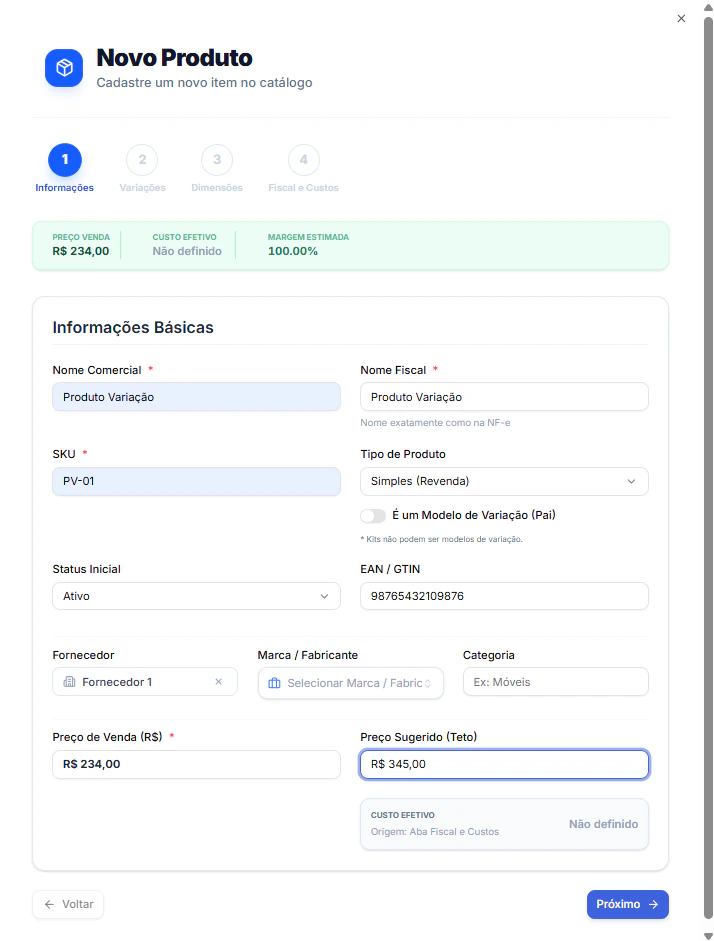
Se você vende um produto que possui opções diferentes (como Tamanho ou Cor), você deve cadastrá-lo como um produto com variações.
As variações só podem ser adicionadas a produtos do tipo **Simples**.
Na lista de produtos, encontre o item desejado e clique em **Editar/Detalhes**.
No menu interno do produto, clique na aba **Variações**.
* Clique em **+ Nova Variação**.
* Adicione os atributos. Por exemplo: Atributo `Cor` = `Preto`, Atributo `Tamanho` = `M`.
* Insira o **SKU específico** dessa variação (ex: *CAM-PRETA-M*).
* Defina o preço específico, se for diferente do preço base.
Clique em **Adicionar Variação**. Repita o processo para todas as opções (P, M, G).
 ***
## 3. Como criar um Kit (Produto Composto)
O **Kit** é uma excelente estratégia de vendas. Ele reúne dois ou mais produtos simples em um único anúncio. O estoque do Kit é baixado automaticamente dos itens que o compõem.
Crie um novo produto seguindo o Passo 1, mas no campo **Tipo de Produto**, selecione **Kit**.
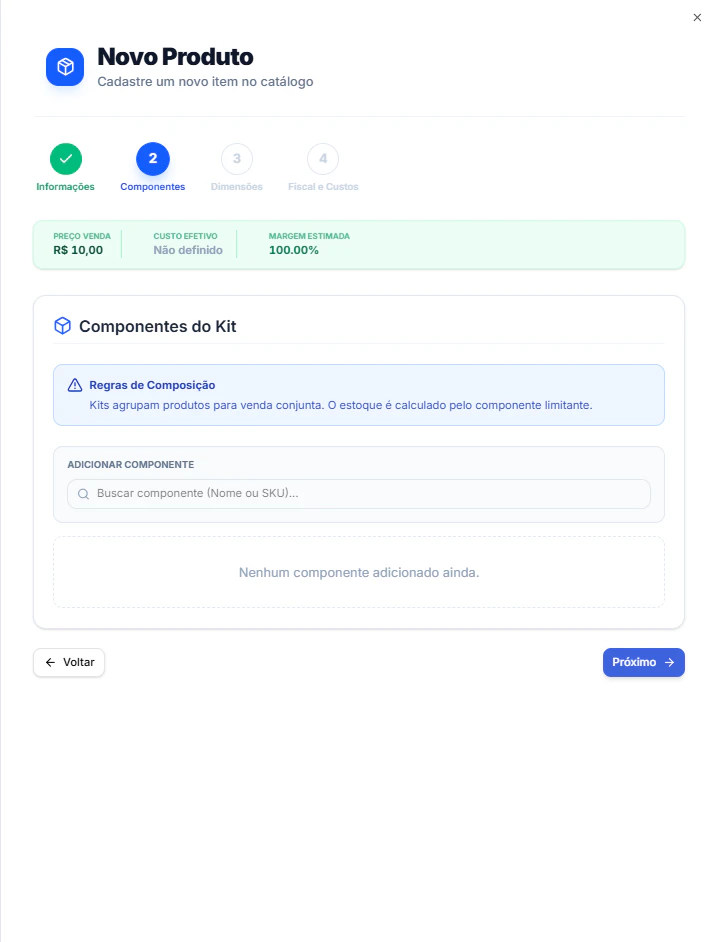
Após salvar o Kit, abra os detalhes dele e navegue até a aba **Componentes**.
* Clique em **+ Adicionar Componente**.
* Busque pelo SKU ou nome do produto simples que fará parte do Kit.
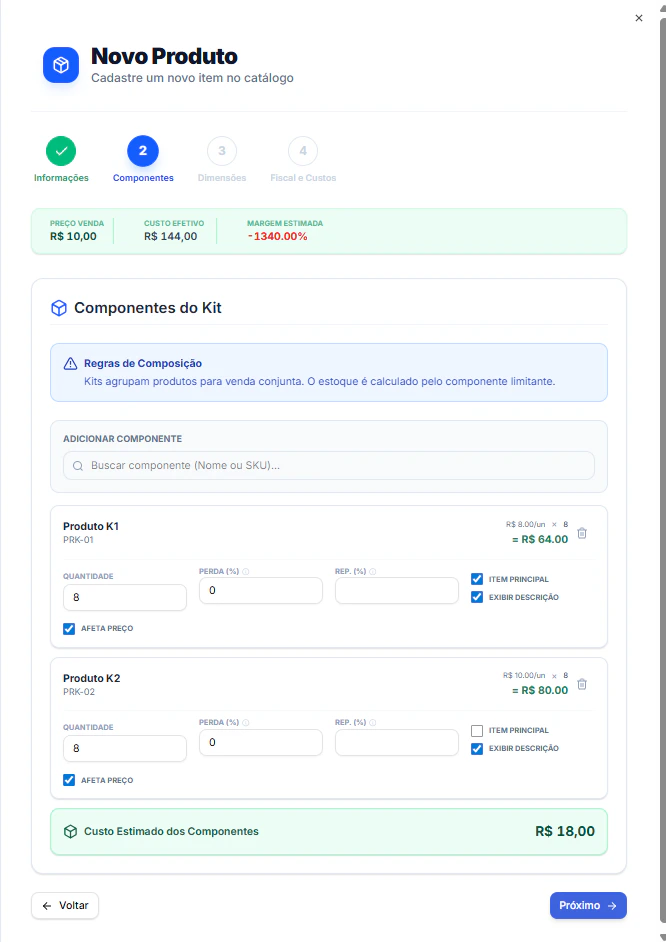
* Defina a **Quantidade** daquele item no Kit (ex: 2 controles para 1 videogame).
* Marque **Incluir no Custo** se o valor de produção deste componente deve compor o custo base do Kit.
* Marque **Exibir na Descrição** se ele deve aparecer automaticamente na ficha técnica do anúncio.
Clique em **Salvar Composição**. O sistema calculará instantaneamente o custo total do Kit com base nos componentes adicionados.
***
## 3. Como criar um Kit (Produto Composto)
O **Kit** é uma excelente estratégia de vendas. Ele reúne dois ou mais produtos simples em um único anúncio. O estoque do Kit é baixado automaticamente dos itens que o compõem.
Crie um novo produto seguindo o Passo 1, mas no campo **Tipo de Produto**, selecione **Kit**.
Após salvar o Kit, abra os detalhes dele e navegue até a aba **Componentes**.
* Clique em **+ Adicionar Componente**.
* Busque pelo SKU ou nome do produto simples que fará parte do Kit.
* Defina a **Quantidade** daquele item no Kit (ex: 2 controles para 1 videogame).
* Marque **Incluir no Custo** se o valor de produção deste componente deve compor o custo base do Kit.
* Marque **Exibir na Descrição** se ele deve aparecer automaticamente na ficha técnica do anúncio.
Clique em **Salvar Composição**. O sistema calculará instantaneamente o custo total do Kit com base nos componentes adicionados.
 **Dica de Ouro:** Você não precisa atualizar o estoque do Kit manualmente. O OmniDom calculará a disponibilidade do Kit em tempo real com base no componente que tiver o menor saldo de estoque!