> ## Documentation Index
> Fetch the complete documentation index at: https://docs.domsoftware.com.br/llms.txt
> Use this file to discover all available pages before exploring further.
# Estoque Unificado
> Aprenda a utilizar o painel de Estoque Unificado para ter uma visão consolidada de todos os seus depósitos e produtos.
O painel de **Estoque Unificado** é o coração da gestão de inventário no OmniDom. Ele oferece uma visão consolidada e em tempo real de todos os seus produtos, somando os saldos físicos e disponíveis em todos os seus depósitos (warehouses) cadastrados.
Em vez de verificar sistema por sistema ou depósito por depósito, o Estoque Unificado centraliza tudo em uma única tela.
***
## 1. Acessando o Estoque Unificado
Para acessar, clique na opção **Estoque Unificado** (ícone de caixa) disponível no menu lateral esquerdo (AppSidebar).
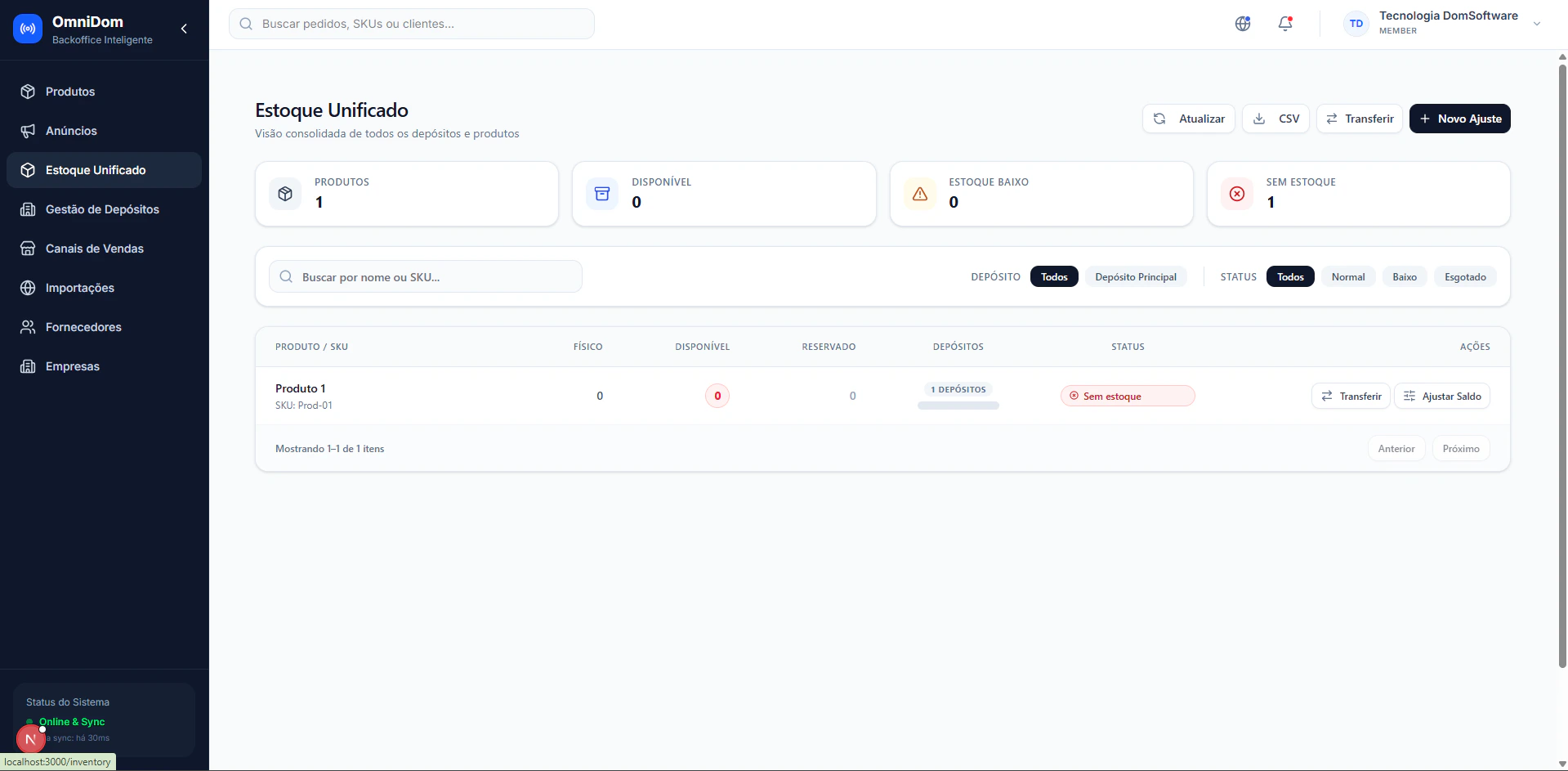
Logo no topo da tela, você encontrará os **Indicadores (KPIs)** principais da sua operação:
* **Produtos:** Total de itens (SKUs) gerenciados.
* **Disponível:** Total de unidades disponíveis para venda, somando todos os depósitos.
* **Estoque Baixo:** Quantidade de produtos que atingiram ou caíram abaixo do limite mínimo de segurança configurado.
* **Sem Estoque:** Produtos esgotados (ruptura total).
 ***
## 2. Buscas e Filtros
A tela de Estoque Unificado foi desenhada para facilitar a localização de produtos, não importa o tamanho do seu catálogo.
* **Busca por texto:** Utilize a barra de pesquisa para encontrar produtos pelo **Nome** ou pelo **SKU**.
* **Filtro por Depósito (Warehouse):** Por padrão, a tela exibe o consolidado de **Todos** os depósitos. Clique no nome de um depósito específico (ex: "Loja Física" ou "CD Principal") para ver o saldo isolado daquele local.
* **Filtro por Status:** Alterne rapidamente entre os módulos:
* **Normal:** Produtos com estoque saudável.
* **Baixo:** Produtos precisando de reposição.
* **Esgotado:** Produtos sem saldo.
***
## 3. Entendendo a Tabela de Estoque
A tabela principal exibe informações cruciais para a operação diária:
* **Produto / SKU:** Exibe o nome, o SKU e uma etiqueta (Badge) indicando o tipo do produto (Simples, Kit, Variação, etc).
* **Físico:** É o saldo bruto que existe na prateleira do depósito (o que foi bipado/contado na entrada).
* **Disponível:** É o saldo físico *menos* as quantias reservadas (pedidos que ainda não foram despachados). **Este é o saldo real enviado aos canais de venda.**
* **Reservado:** Quantidade separada para pedidos em andamento.
* **Depósitos:** Mostra em quantos locais diferentes aquele item está armazenado, acompanhado de uma barra visual de proporção gráfica (Distribution Bar).
**Breakdown (Detalhamento) Rápido:** Passe o mouse sobre o número na coluna **Disponível**. Um painel flutuante (tooltip) aparecerá detalhando exatamente quantas unidades existem na "Matriz", quantas na "Filial", etc.
***
## 4. Ações Rápidas Essenciais
A coluna de **Ações**, localizada do lado direito da tabela, permite que você opere diretamente no produto sem sair da tela de Estoque Unificado:
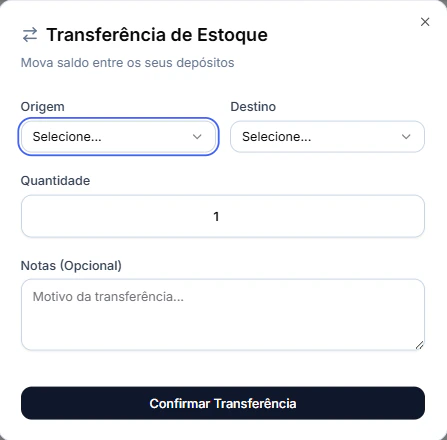
Clica no ícone de transferência para mover o saldo de um depósito para outro. O sistema solicitará a origem, o destino e a quantidade de unidades a transferir.
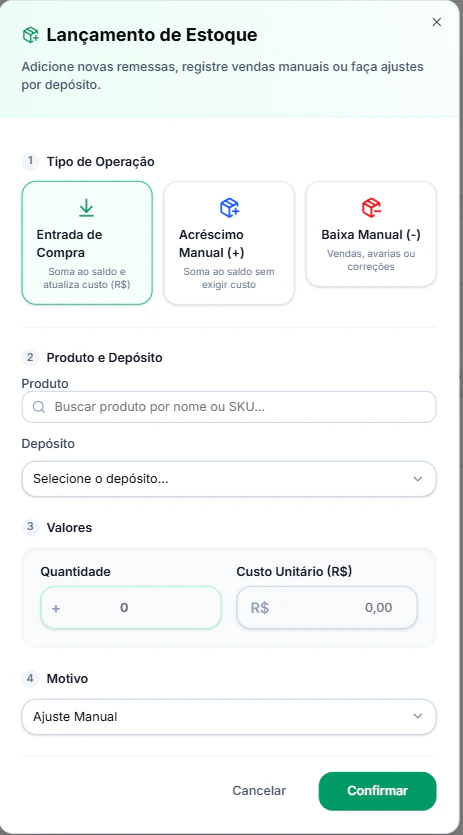
Clique no ícone de ajuste para lançar uma entrada avulsa, corrigir uma contagem de inventário ou registrar quebras/perdas. Essa ação atualiza o saldo do produto instantaneamente para baixo ou para cima.
***
## 5. Exportação de Dados
Ao lado do botão de *Atualizar*, no cabeçalho da página, existe o botão **CSV**.
Ao clicar nele, o OmniDom gera e baixa automaticamente uma planilha contendo a posição do estoque baseada nos filtros que você aplicou na tela. Isso é ideal para repassar informações de compras para o time financeiro ou para realizar conferências externas.
***
## 2. Buscas e Filtros
A tela de Estoque Unificado foi desenhada para facilitar a localização de produtos, não importa o tamanho do seu catálogo.
* **Busca por texto:** Utilize a barra de pesquisa para encontrar produtos pelo **Nome** ou pelo **SKU**.
* **Filtro por Depósito (Warehouse):** Por padrão, a tela exibe o consolidado de **Todos** os depósitos. Clique no nome de um depósito específico (ex: "Loja Física" ou "CD Principal") para ver o saldo isolado daquele local.
* **Filtro por Status:** Alterne rapidamente entre os módulos:
* **Normal:** Produtos com estoque saudável.
* **Baixo:** Produtos precisando de reposição.
* **Esgotado:** Produtos sem saldo.
***
## 3. Entendendo a Tabela de Estoque
A tabela principal exibe informações cruciais para a operação diária:
* **Produto / SKU:** Exibe o nome, o SKU e uma etiqueta (Badge) indicando o tipo do produto (Simples, Kit, Variação, etc).
* **Físico:** É o saldo bruto que existe na prateleira do depósito (o que foi bipado/contado na entrada).
* **Disponível:** É o saldo físico *menos* as quantias reservadas (pedidos que ainda não foram despachados). **Este é o saldo real enviado aos canais de venda.**
* **Reservado:** Quantidade separada para pedidos em andamento.
* **Depósitos:** Mostra em quantos locais diferentes aquele item está armazenado, acompanhado de uma barra visual de proporção gráfica (Distribution Bar).
**Breakdown (Detalhamento) Rápido:** Passe o mouse sobre o número na coluna **Disponível**. Um painel flutuante (tooltip) aparecerá detalhando exatamente quantas unidades existem na "Matriz", quantas na "Filial", etc.
***
## 4. Ações Rápidas Essenciais
A coluna de **Ações**, localizada do lado direito da tabela, permite que você opere diretamente no produto sem sair da tela de Estoque Unificado:
Clica no ícone de transferência para mover o saldo de um depósito para outro. O sistema solicitará a origem, o destino e a quantidade de unidades a transferir.
Clique no ícone de ajuste para lançar uma entrada avulsa, corrigir uma contagem de inventário ou registrar quebras/perdas. Essa ação atualiza o saldo do produto instantaneamente para baixo ou para cima.
***
## 5. Exportação de Dados
Ao lado do botão de *Atualizar*, no cabeçalho da página, existe o botão **CSV**.
Ao clicar nele, o OmniDom gera e baixa automaticamente uma planilha contendo a posição do estoque baseada nos filtros que você aplicou na tela. Isso é ideal para repassar informações de compras para o time financeiro ou para realizar conferências externas.