> ## Documentation Index
> Fetch the complete documentation index at: https://docs.domsoftware.com.br/llms.txt
> Use this file to discover all available pages before exploring further.
# Gestão de Depósitos logísticos
> Como particionar fisicamente seus estoques configurando Galpões e Centros de Distribuição (Warehouses).
A segmentação dos seus produtos dentro do ecossistema de Armazéns (Warehouses) no Hub OmniDom proporciona um controle de inventário rígido, permitindo estratégias multi-CD (Multi-Centro de Distribuição).
## 1. Listando Seus Depósitos
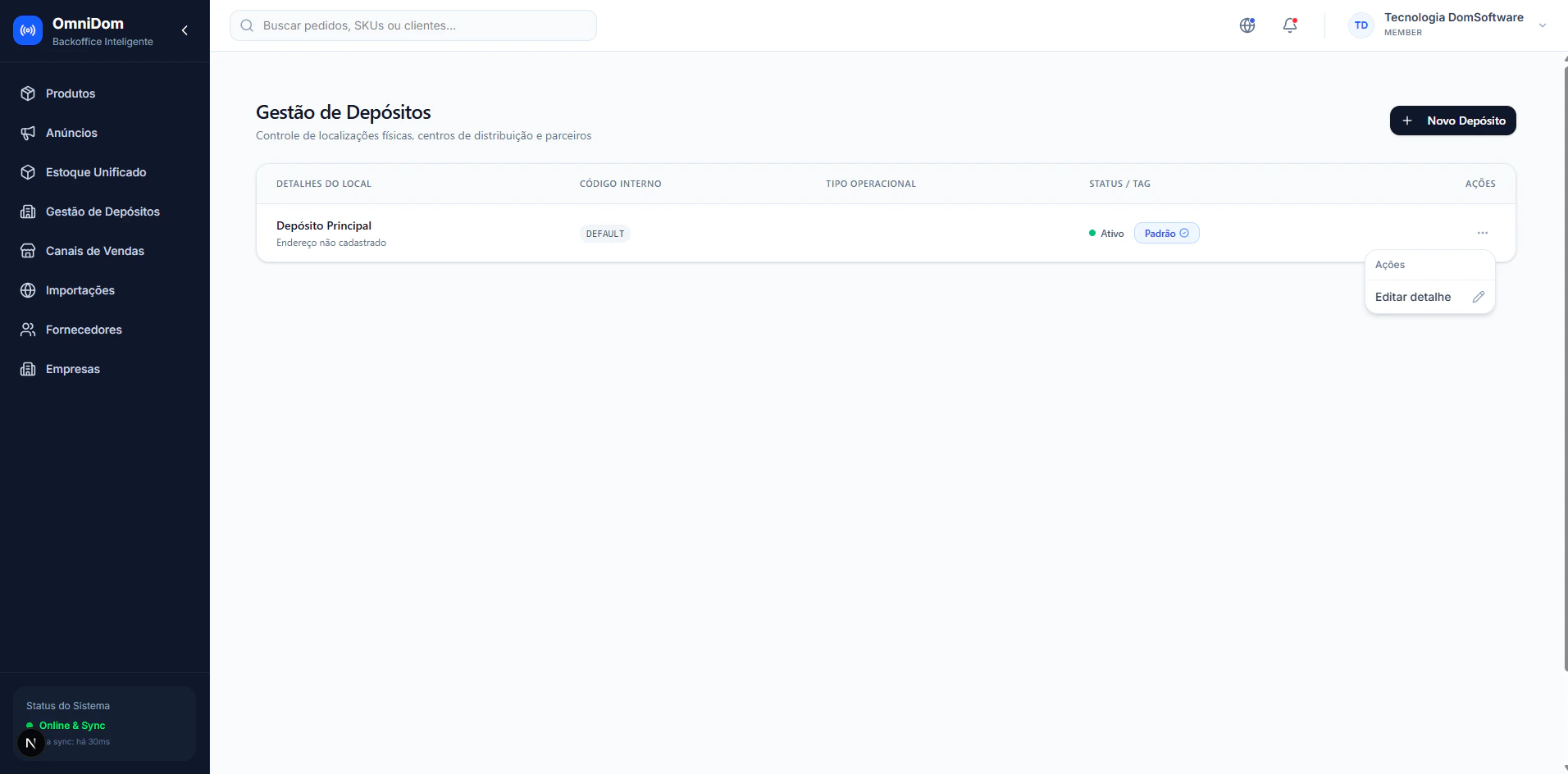
No Frontend, seus armazéns se encontram debaixo do agrupamento de estoque unificado.
Navegue pelo menu lateral para **Gestão de Depósitos** (abaixo de *Estoque Unificado*).
Visualmente, a tabela apresenta:
* O nome do depósito (ex: `Armazém Central - SP`).
* A qual **Empresa Vínculo** ou "Canal/Empresa" ele pertence no seu organograma comercial.
 ## 2. Adicionar Novo Depósito (Multi-CD)
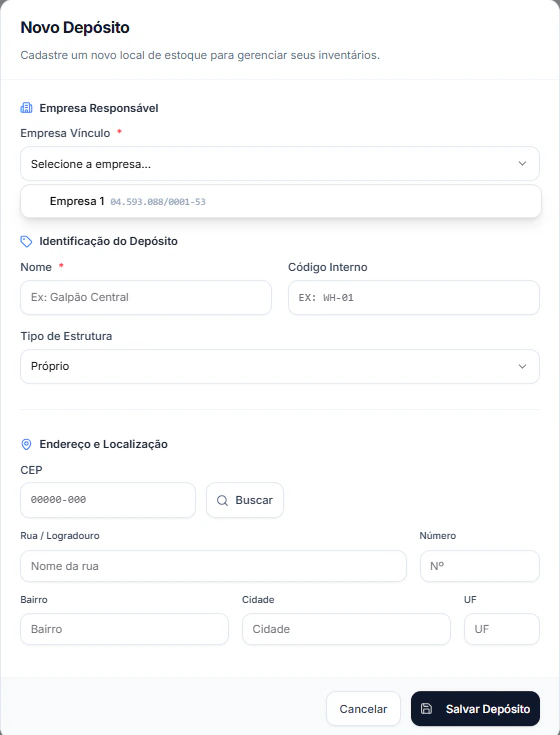
1. Na tela de *Gestão de Depósitos*, clique no botão **Novo Depósito**.
2. O sistema abrirá uma janela modal lateral direita.
3. Preencha as Informações:
* **Nome:** O identificador físico legível daquele galpão.
* **Empresa Vínculo:** É obrigatório selecionar o CNPJ dono/operador base desse armazém no *dropdown* (SelectBox).
* **CEP e Endereço:** Dados físicos da localidade.
4. Clique em **Salvar Depósito** (Botão inferior azul). Um balão verde surgirá: *"Depósito criado com sucesso!"*.
## 2. Adicionar Novo Depósito (Multi-CD)
1. Na tela de *Gestão de Depósitos*, clique no botão **Novo Depósito**.
2. O sistema abrirá uma janela modal lateral direita.
3. Preencha as Informações:
* **Nome:** O identificador físico legível daquele galpão.
* **Empresa Vínculo:** É obrigatório selecionar o CNPJ dono/operador base desse armazém no *dropdown* (SelectBox).
* **CEP e Endereço:** Dados físicos da localidade.
4. Clique em **Salvar Depósito** (Botão inferior azul). Um balão verde surgirá: *"Depósito criado com sucesso!"*.