1. Como cadastrar um Produto Simples
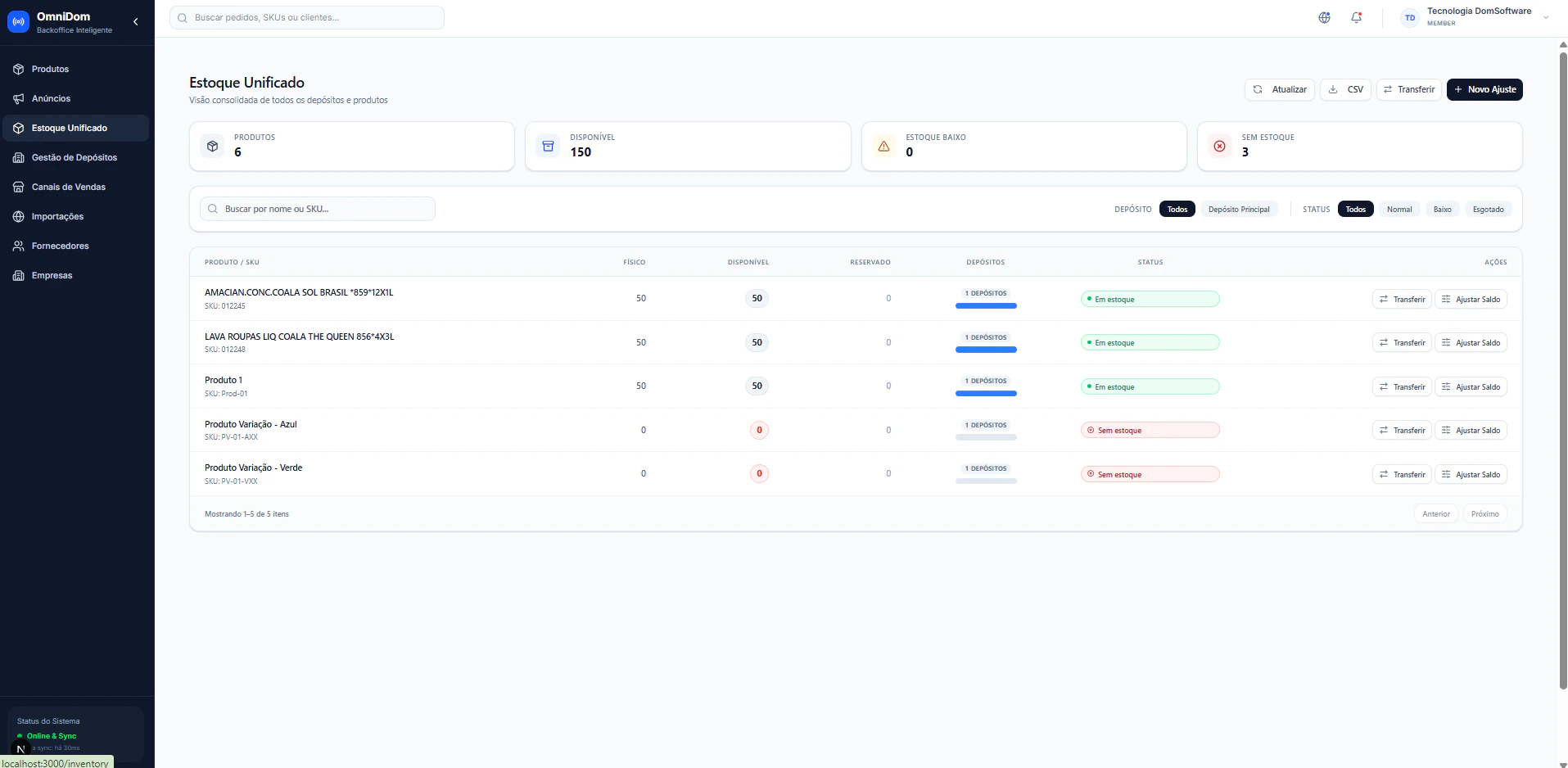
Um Produto Simples é um item individual vendido na sua loja que possui seu próprio controle de estoque (ex: uma caneca, uma capinha de celular).1
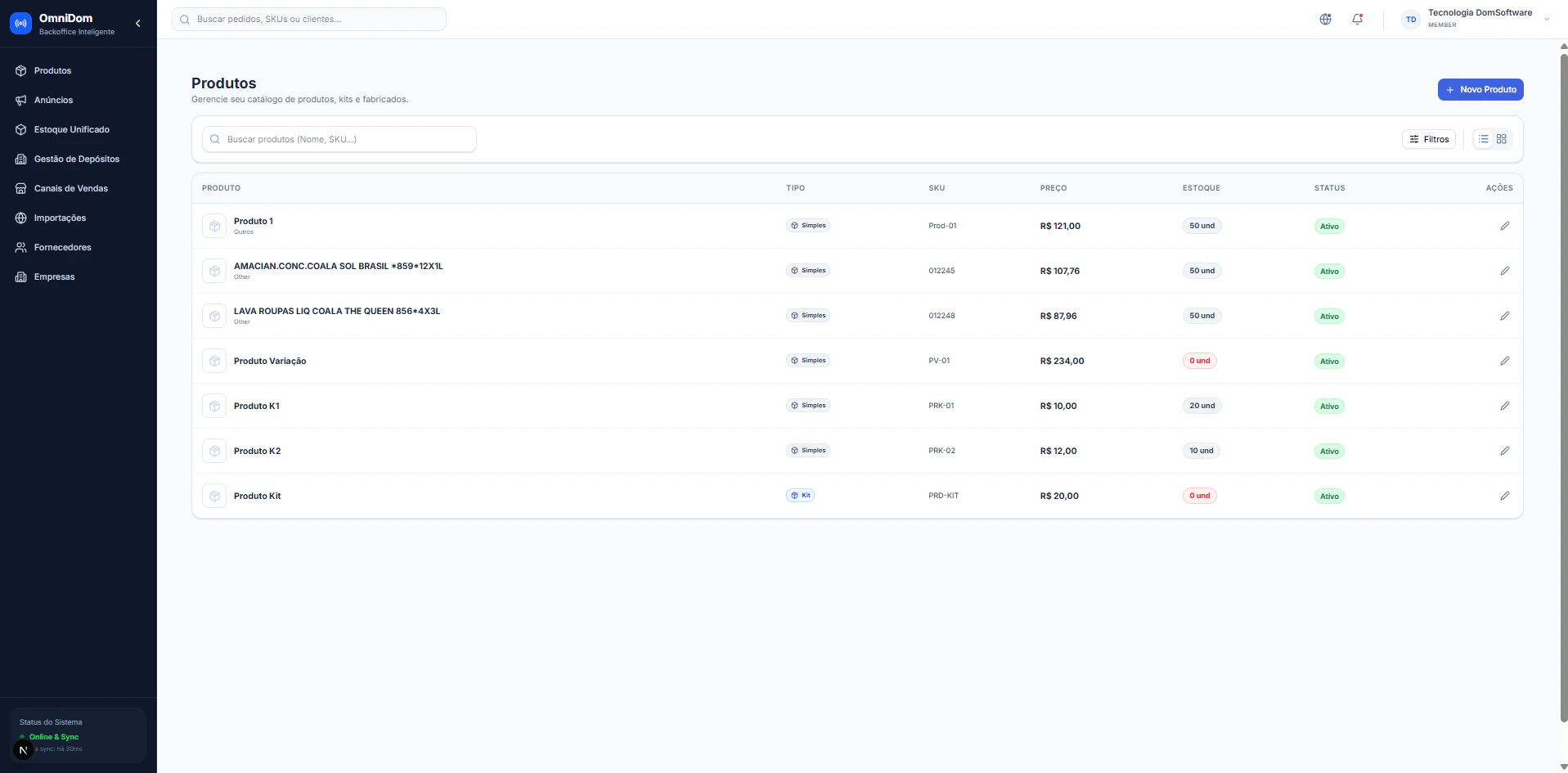
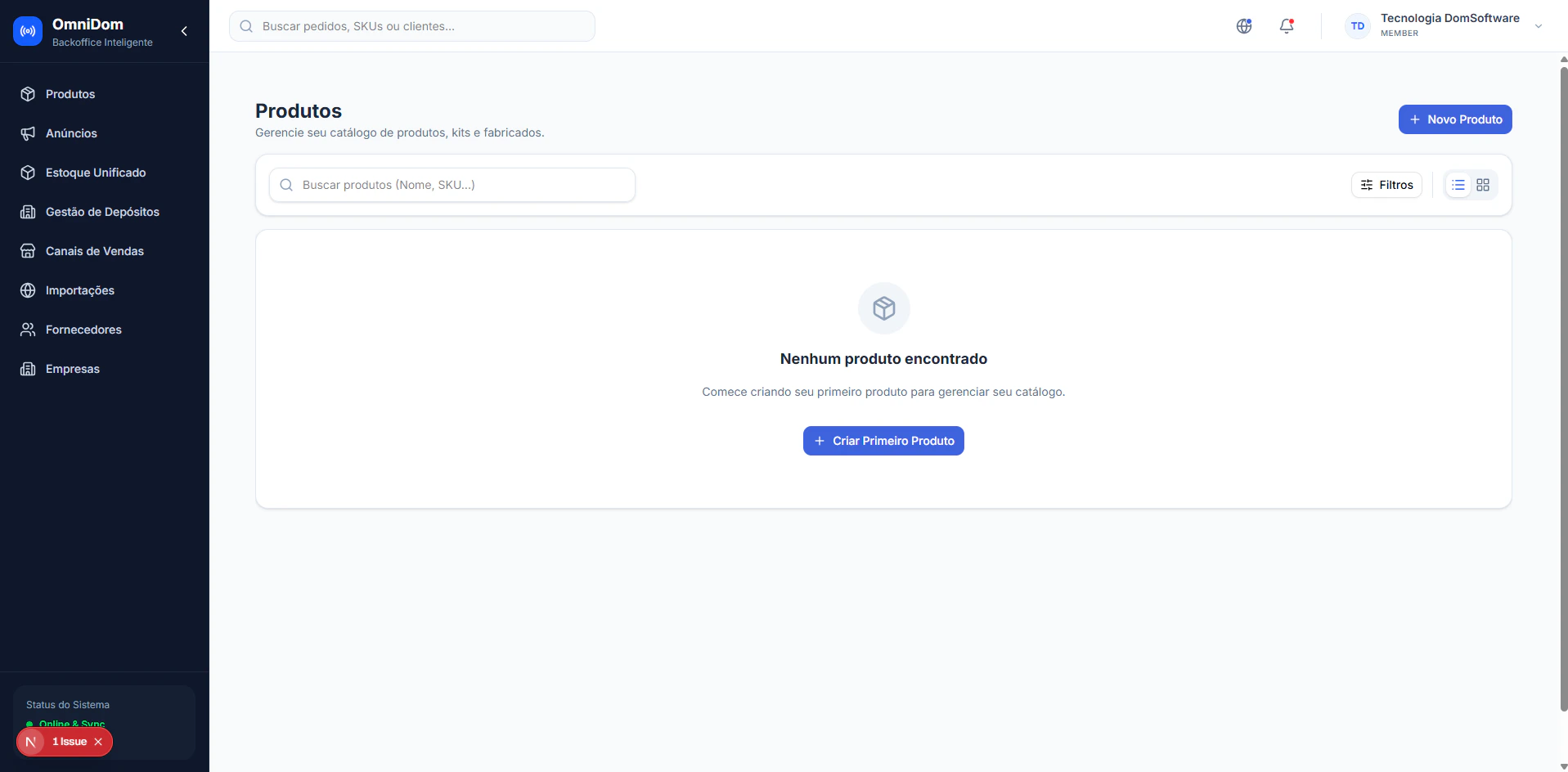
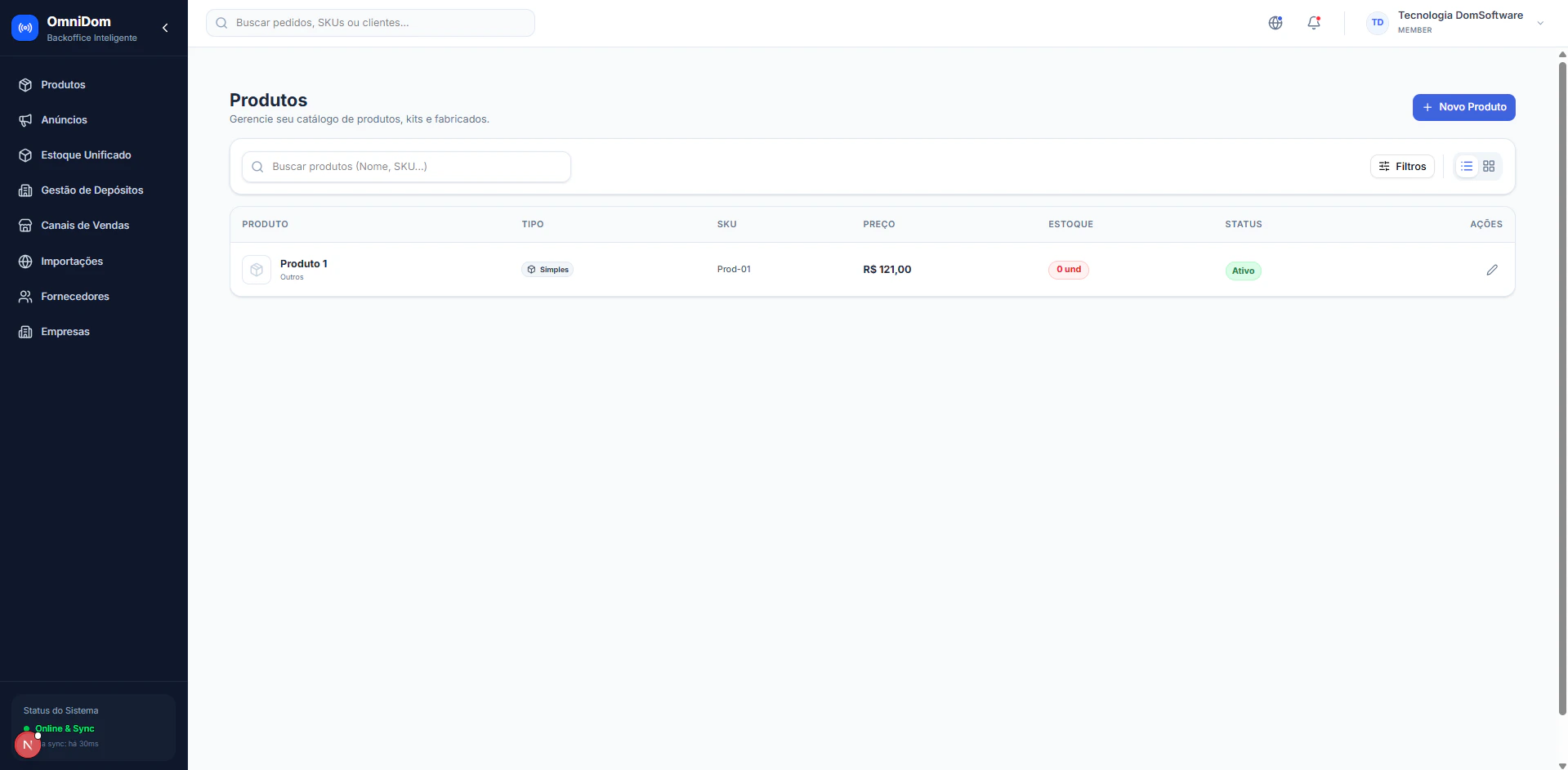
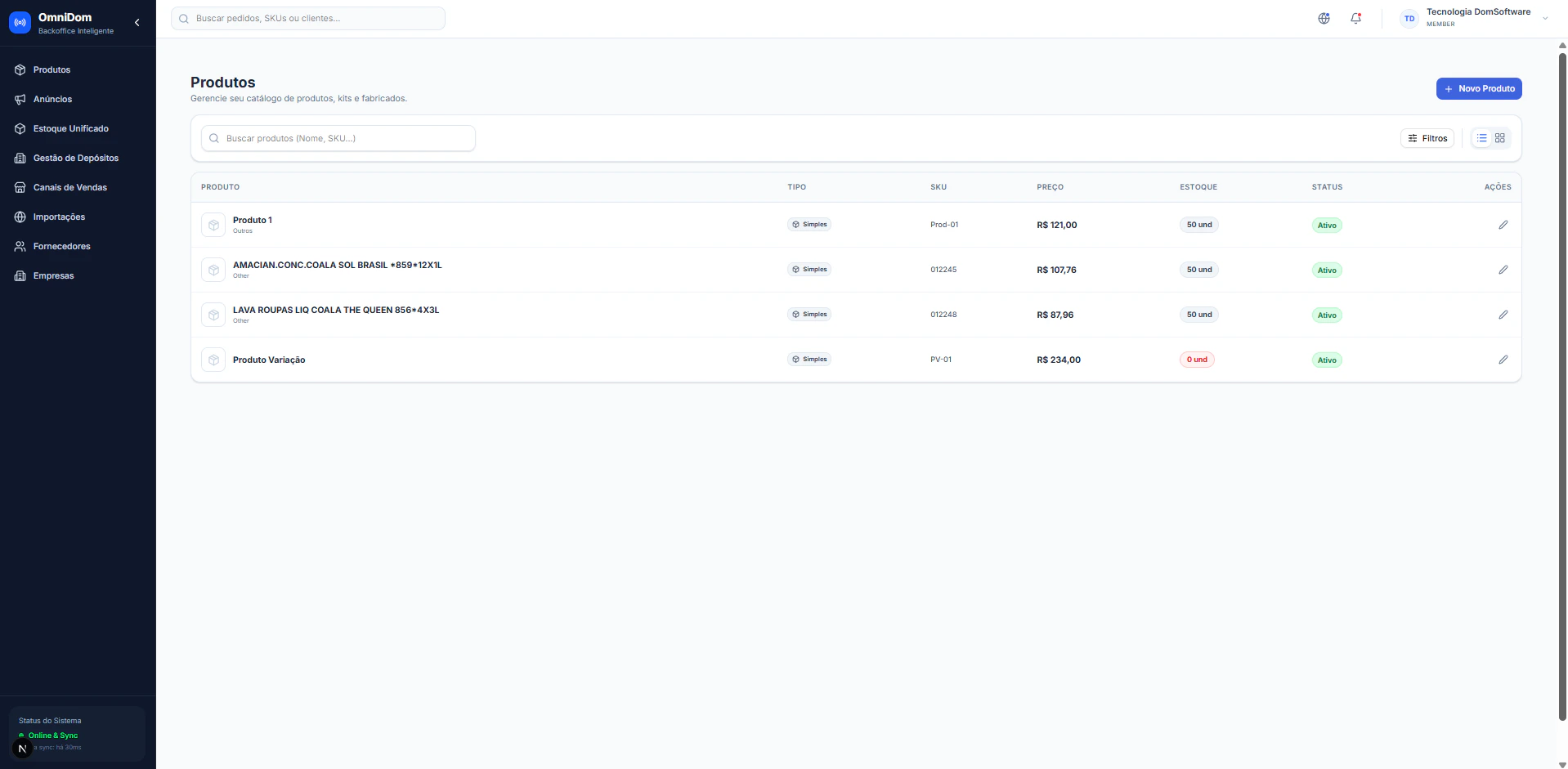
Acesse o módulo de Produtos
No menu lateral esquerdo, clique em Catálogo e depois selecione Produtos.
2
Inicie o cadastro
Clique no botão azul + Novo Produto no canto superior direito da tela.
3
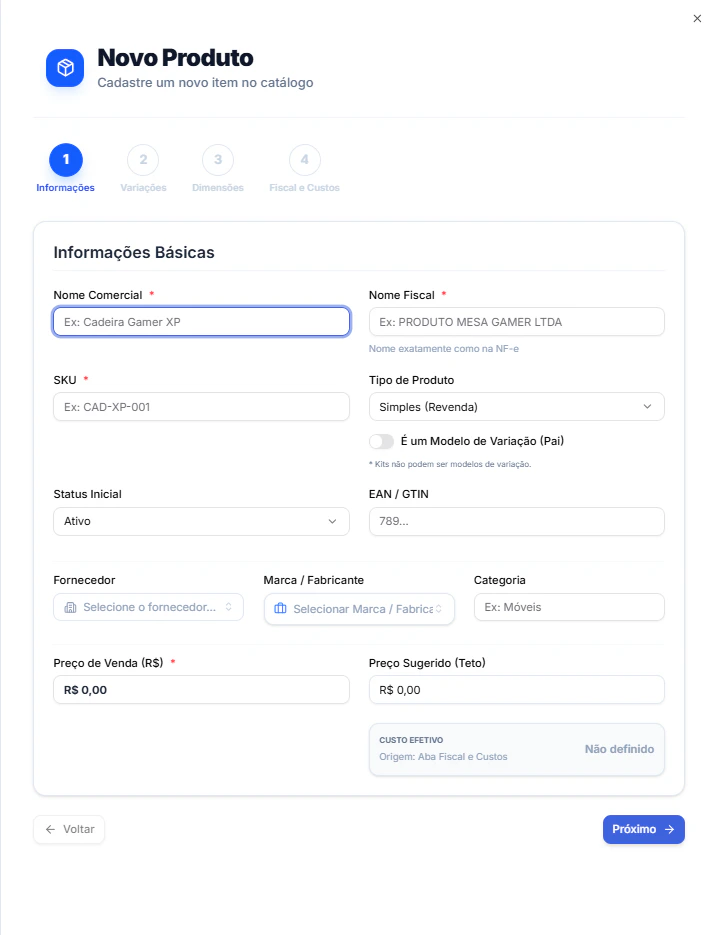
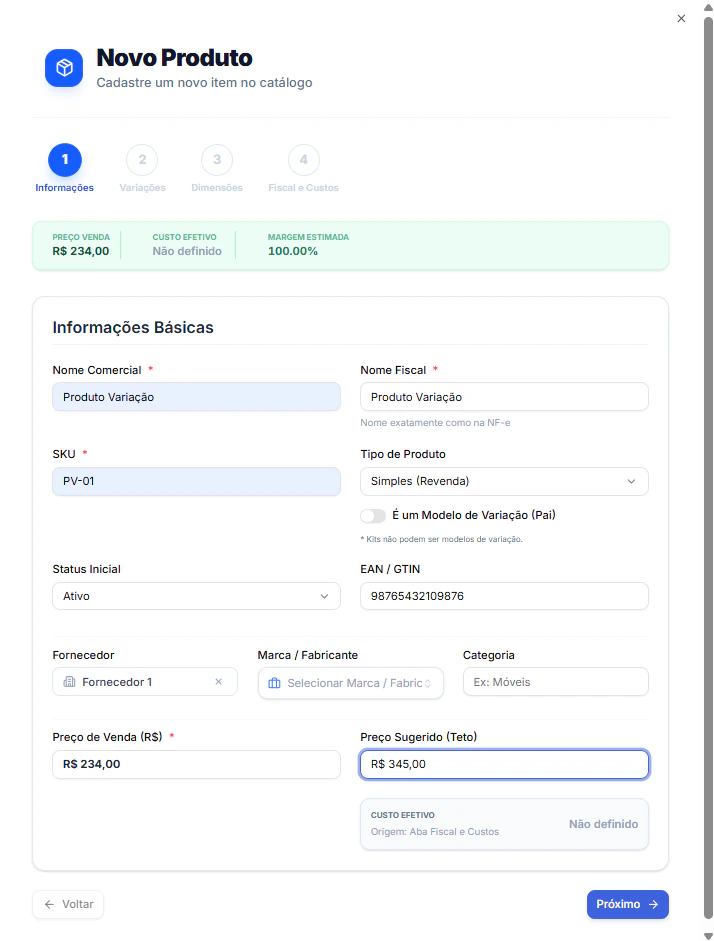
Preencha os dados básicos
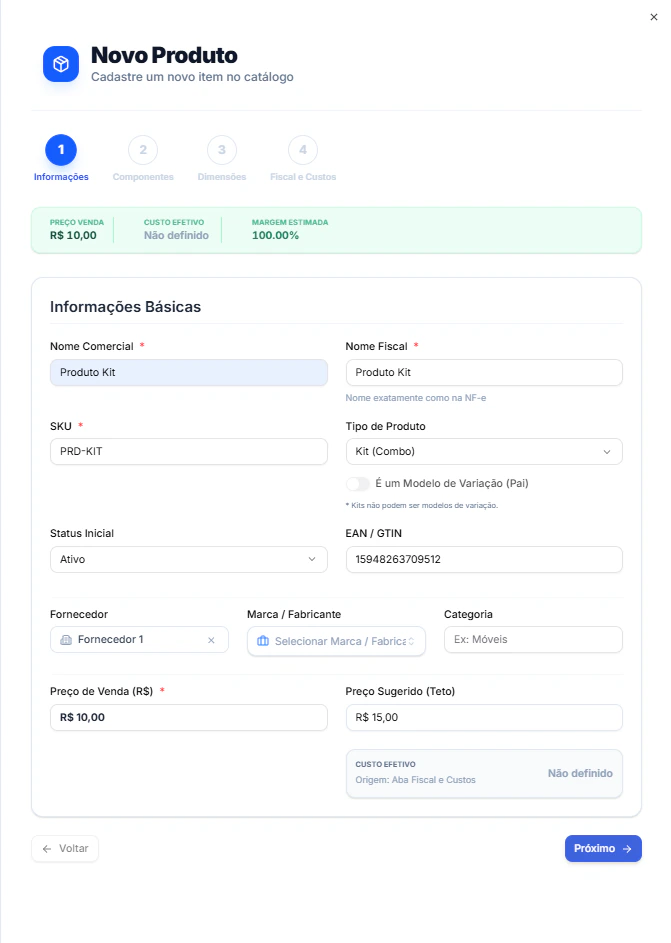
- Nome Comercial: O nome que aparecerá no anúncio (ex: Camiseta Básica Preta).
- SKU: O código único de identificação do produto. Deve ser exclusivo.
- Tipo de Produto: Selecione
Simples.
4
Configure preços e categoria
- Insira o Preço de Venda.
- Opcionalmente, adicione o Preço de Custo para cálculos de margem de lucro.
- Selecione a Categoria correspondente.
5
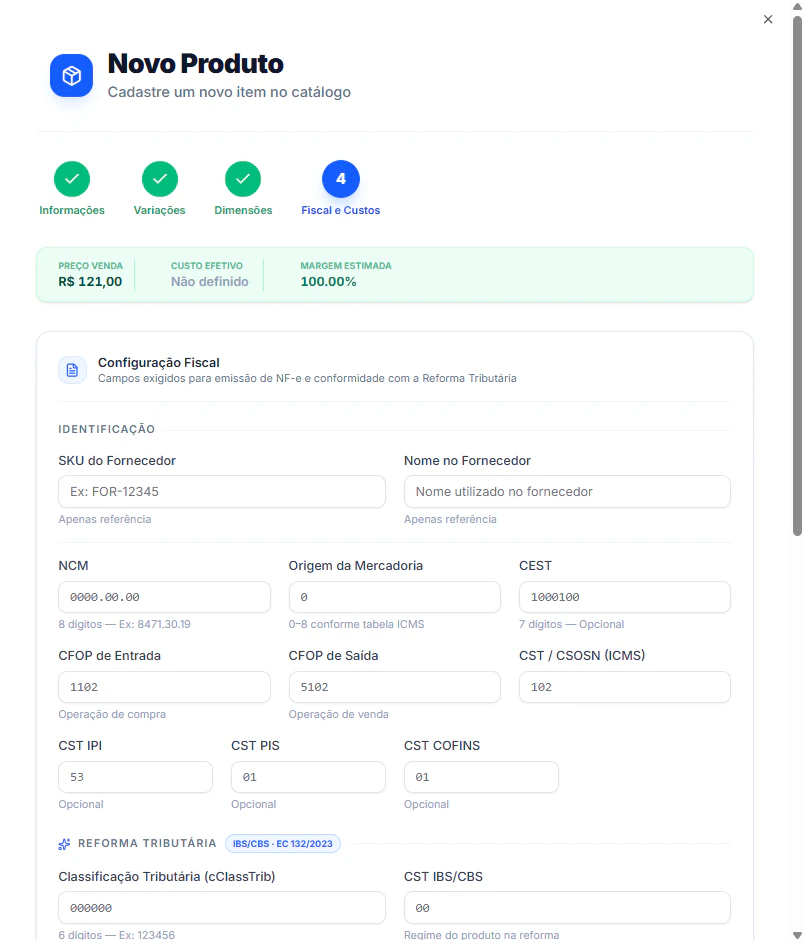
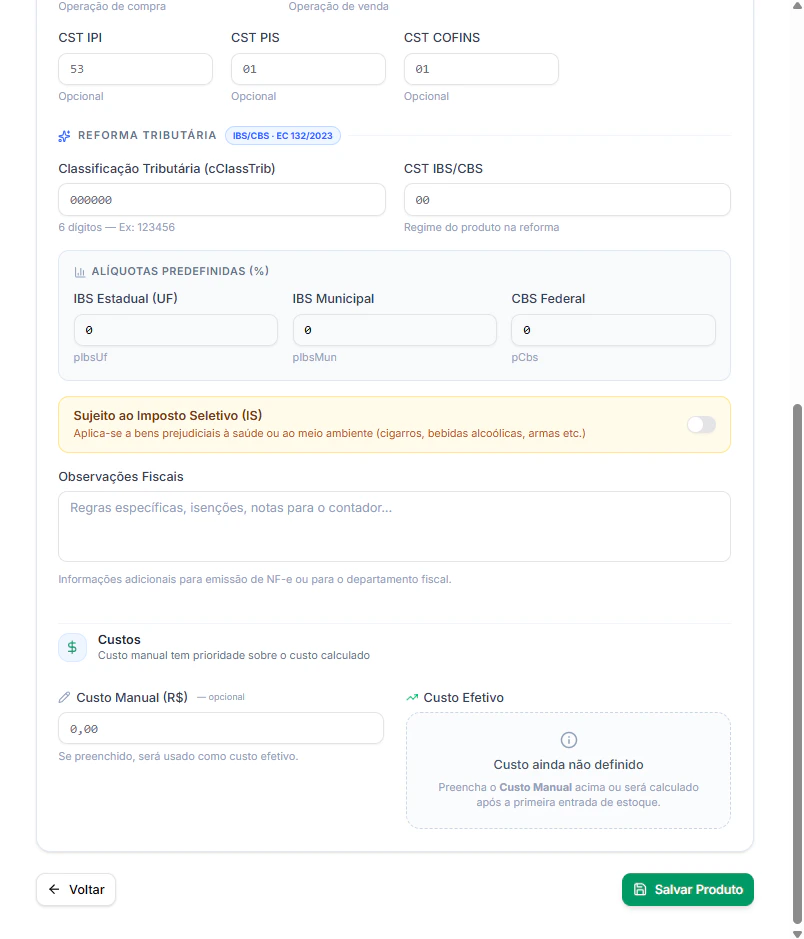
Salve o produto
Clique em Salvar Produto no final da página. O sistema redirecionará você para a tela de detalhes do produto recém-criado.
2. Como adicionar Variações a um Produto
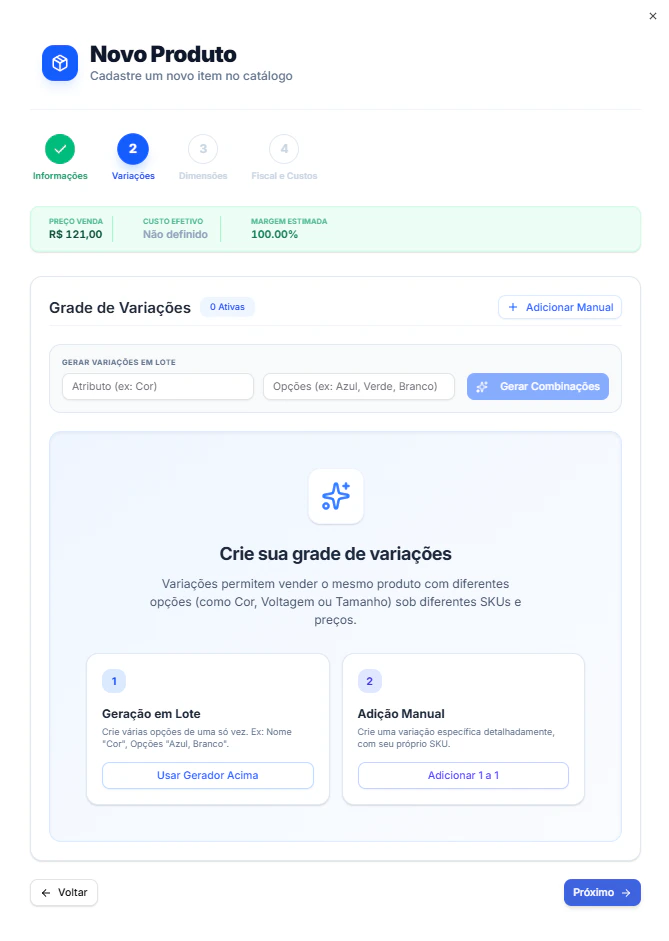
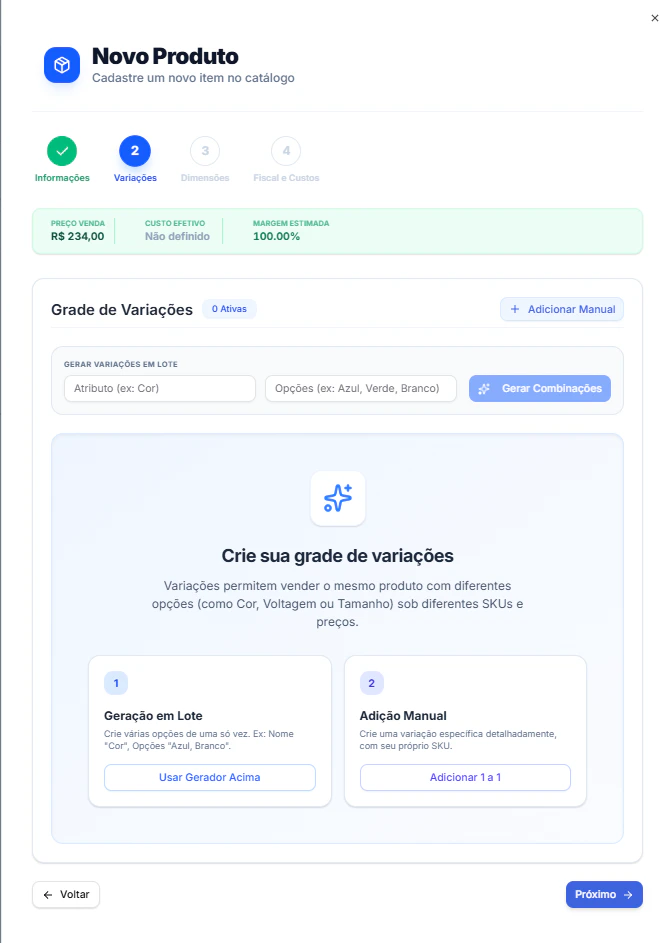
Se você vende um produto que possui opções diferentes (como Tamanho ou Cor), você deve cadastrá-lo como um produto com variações.As variações só podem ser adicionadas a produtos do tipo Simples.
1
Acesse o produto
Na lista de produtos, encontre o item desejado e clique em Editar/Detalhes.
2
Vá para a aba Variações
No menu interno do produto, clique na aba Variações.
3
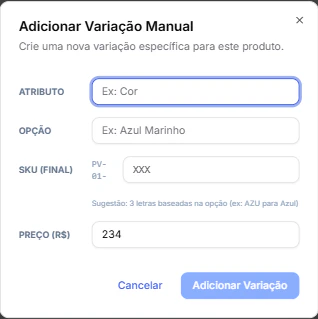
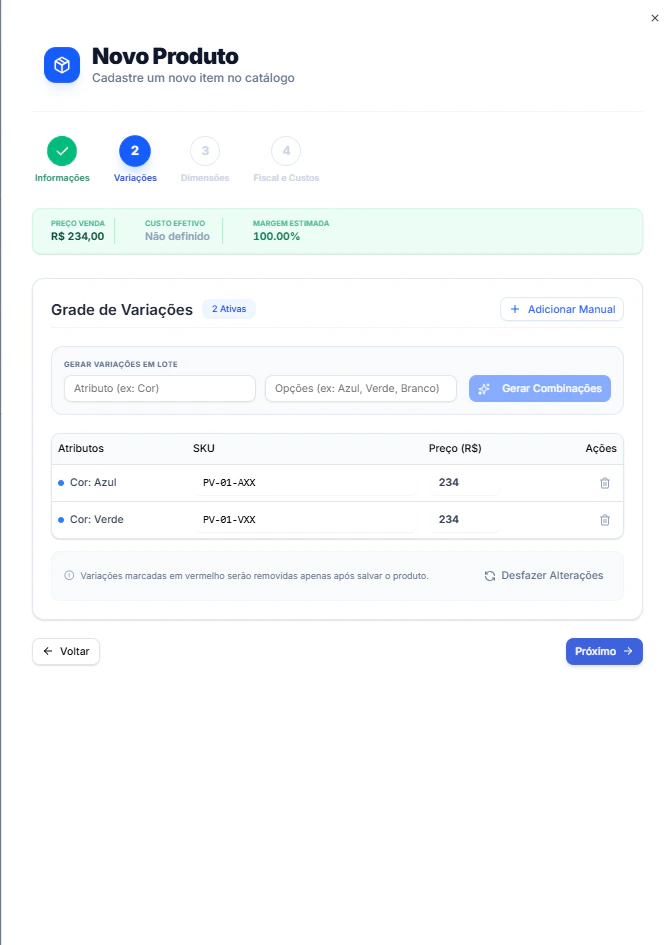
Crie a grade de variação
- Clique em + Nova Variação.
- Adicione os atributos. Por exemplo: Atributo
Cor=Preto, AtributoTamanho=M. - Insira o SKU específico dessa variação (ex: CAM-PRETA-M).
- Defina o preço específico, se for diferente do preço base.
4
Salve
Clique em Adicionar Variação. Repita o processo para todas as opções (P, M, G).
3. Como criar um Kit (Produto Composto)
O Kit é uma excelente estratégia de vendas. Ele reúne dois ou mais produtos simples em um único anúncio. O estoque do Kit é baixado automaticamente dos itens que o compõem.1
Crie o Kit base
Crie um novo produto seguindo o Passo 1, mas no campo Tipo de Produto, selecione Kit.
2
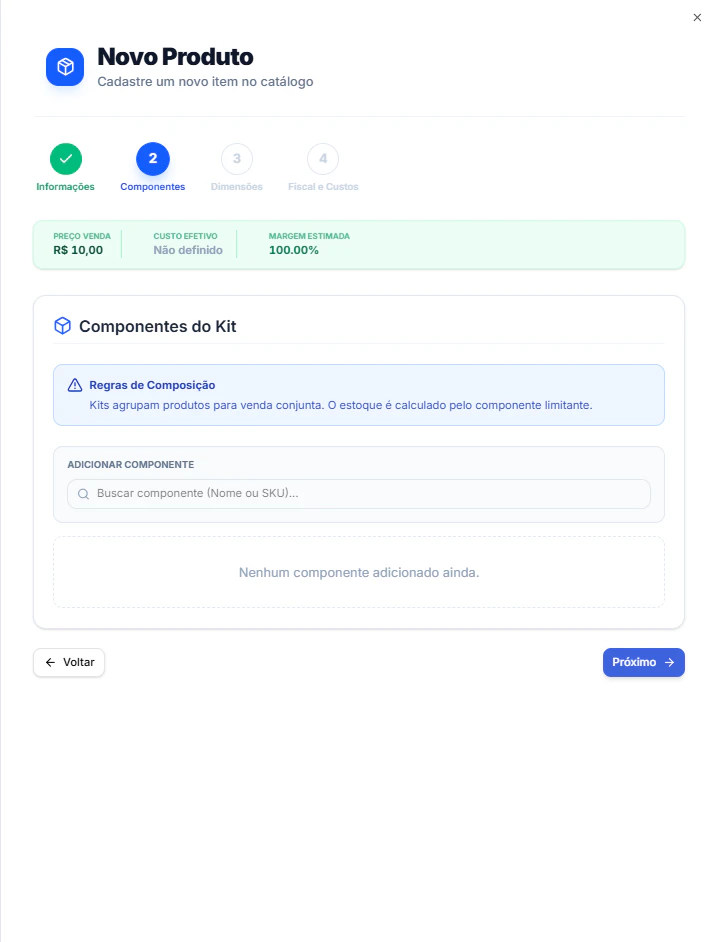
Acesse a aba de Componentes
Após salvar o Kit, abra os detalhes dele e navegue até a aba Componentes.
3
Adicione os produtos simples
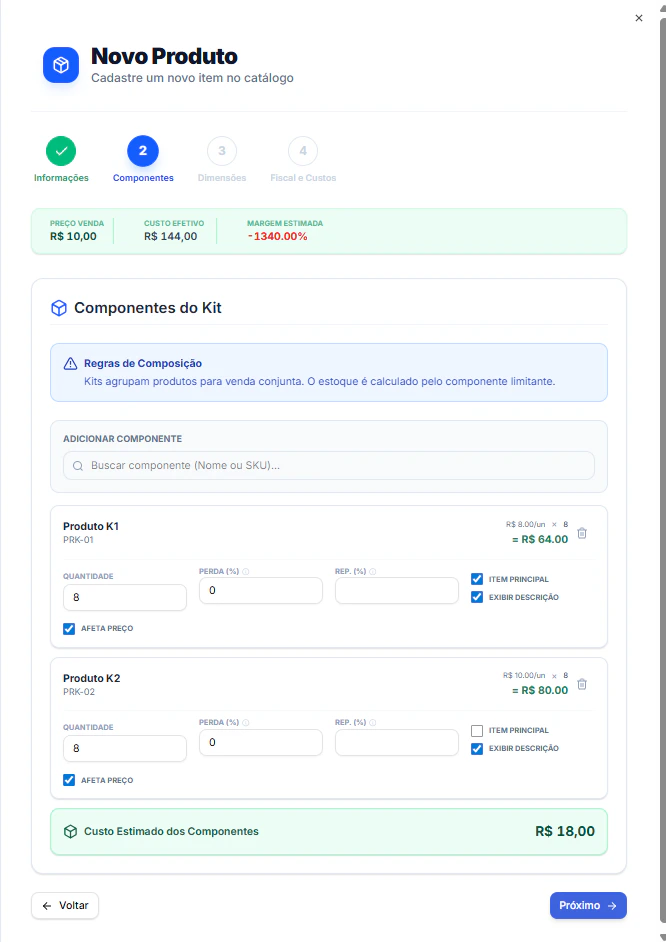
- Clique em + Adicionar Componente.
- Busque pelo SKU ou nome do produto simples que fará parte do Kit.
- Defina a Quantidade daquele item no Kit (ex: 2 controles para 1 videogame).
4
Defina as configurações do componente
- Marque Incluir no Custo se o valor de produção deste componente deve compor o custo base do Kit.
- Marque Exibir na Descrição se ele deve aparecer automaticamente na ficha técnica do anúncio.
5
Conclua a montagem
Clique em Salvar Composição. O sistema calculará instantaneamente o custo total do Kit com base nos componentes adicionados.