

1. Acessando o Estoque Unificado
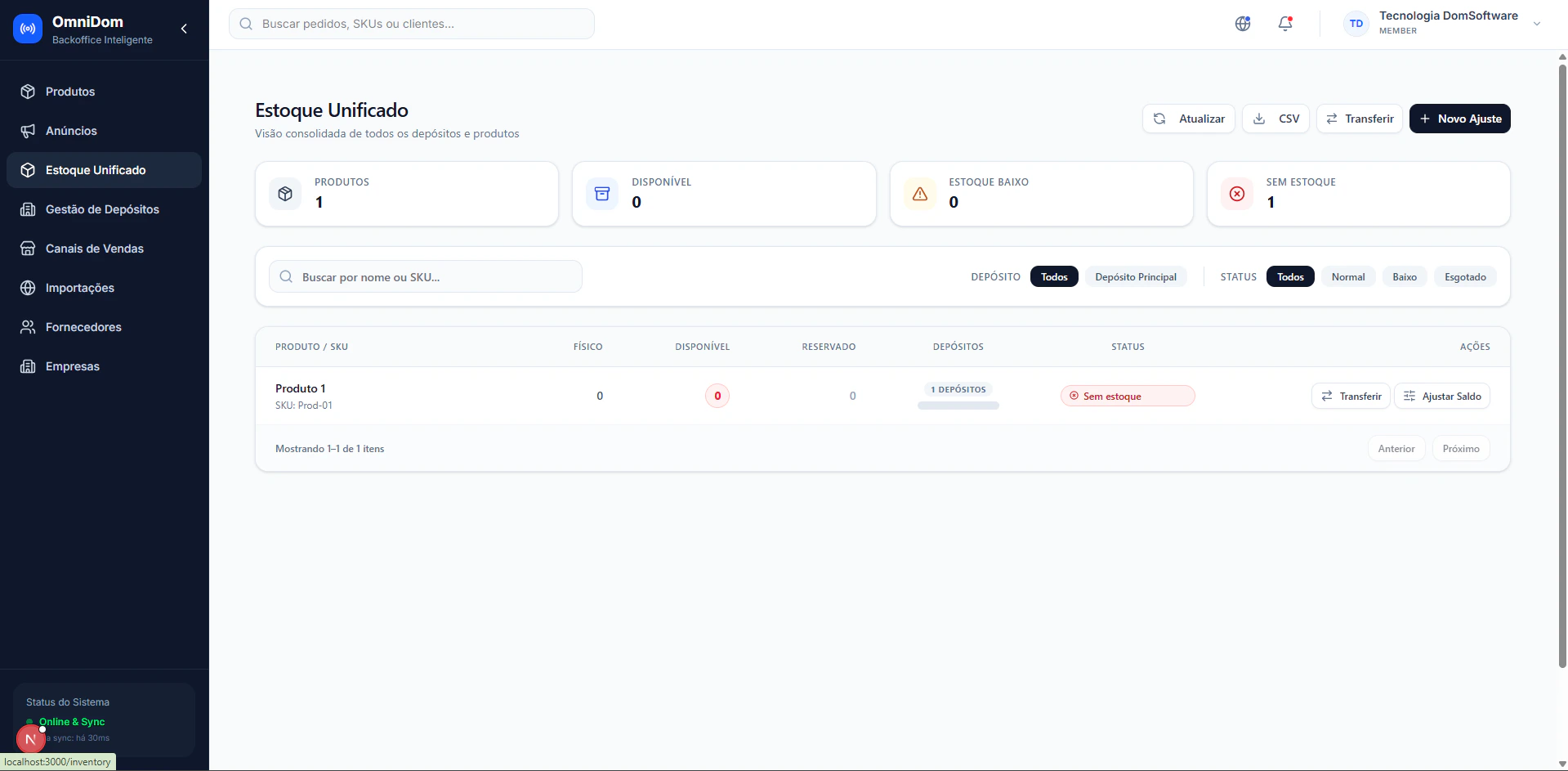
Para acessar, clique na opção Estoque Unificado (ícone de caixa) disponível no menu lateral esquerdo (AppSidebar). Logo no topo da tela, você encontrará os Indicadores (KPIs) principais da sua operação:- Produtos: Total de itens (SKUs) gerenciados.
- Disponível: Total de unidades disponíveis para venda, somando todos os depósitos.
- Estoque Baixo: Quantidade de produtos que atingiram ou caíram abaixo do limite mínimo de segurança configurado.
- Sem Estoque: Produtos esgotados (ruptura total).
2. Buscas e Filtros
A tela de Estoque Unificado foi desenhada para facilitar a localização de produtos, não importa o tamanho do seu catálogo.- Busca por texto: Utilize a barra de pesquisa para encontrar produtos pelo Nome ou pelo SKU.
- Filtro por Depósito (Warehouse): Por padrão, a tela exibe o consolidado de Todos os depósitos. Clique no nome de um depósito específico (ex: “Loja Física” ou “CD Principal”) para ver o saldo isolado daquele local.
- Filtro por Status: Alterne rapidamente entre os módulos:
- Normal: Produtos com estoque saudável.
- Baixo: Produtos precisando de reposição.
- Esgotado: Produtos sem saldo.
3. Entendendo a Tabela de Estoque
A tabela principal exibe informações cruciais para a operação diária:- Produto / SKU: Exibe o nome, o SKU e uma etiqueta (Badge) indicando o tipo do produto (Simples, Kit, Variação, etc).
- Físico: É o saldo bruto que existe na prateleira do depósito (o que foi bipado/contado na entrada).
- Disponível: É o saldo físico menos as quantias reservadas (pedidos que ainda não foram despachados). Este é o saldo real enviado aos canais de venda.
- Reservado: Quantidade separada para pedidos em andamento.
- Depósitos: Mostra em quantos locais diferentes aquele item está armazenado, acompanhado de uma barra visual de proporção gráfica (Distribution Bar).
4. Ações Rápidas Essenciais
A coluna de Ações, localizada do lado direito da tabela, permite que você opere diretamente no produto sem sair da tela de Estoque Unificado:1
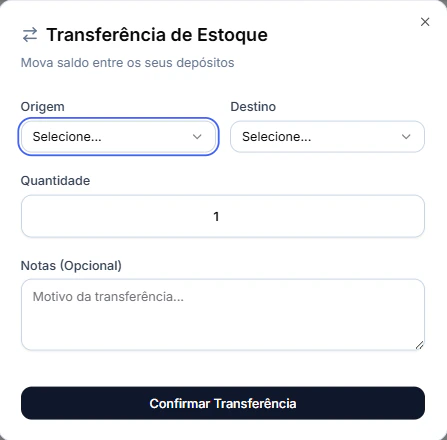
Transferência de Estoque
Clica no ícone de transferência para mover o saldo de um depósito para outro. O sistema solicitará a origem, o destino e a quantidade de unidades a transferir.
2
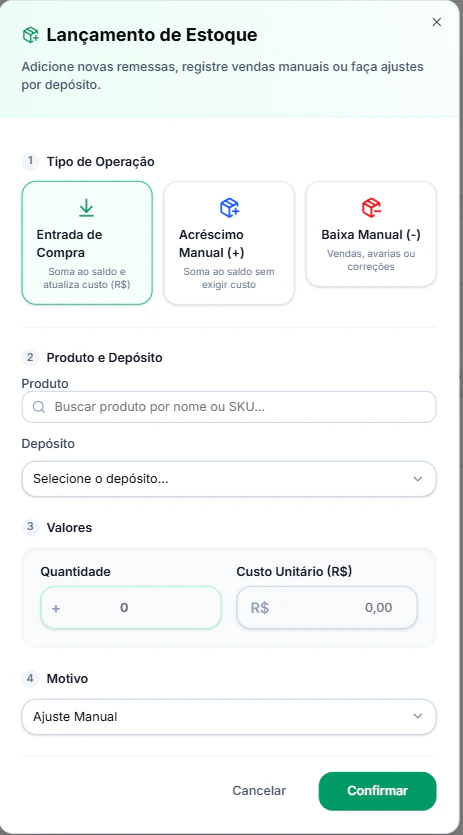
Ajuste Manual / Entrada
Clique no ícone de ajuste para lançar uma entrada avulsa, corrigir uma contagem de inventário ou registrar quebras/perdas. Essa ação atualiza o saldo do produto instantaneamente para baixo ou para cima.